Компания Toshiba совершает прорыв в области NAND Flash-памяти следующего поколения

Компания Toshiba совершает прорыв в области NAND Flash-памяти следующего поколения

Специалисты компаний Toshiba Corporation и Toshiba America Electronic Components, Inc. (TAEC) разработали технологию производства второго поколения NAND Flash-памяти, энергонезависимой памяти, обладающей характеристиками, превосходящими характеристики самых лучших современных образцов подобной памяти., и способной хранить два бита данных в одной ячейке Массовое производство новых микросхем NAND-памяти, изготовленных по 19-нм технологическому процессу и имеющих емкость 64 гигабита, будет начато в самое ближайшее время…Компания Toshiba совершает прорыв в области NAND Flash-памяти следующего поколения

Специалисты компаний Toshiba Corporation и Toshiba America Electronic Components, Inc. (TAEC) разработали технологию производства второго поколения NAND Flash-памяти, энергонезависимой памяти, обладающей характеристиками, превосходящими характеристики самых лучших современных образцов подобной памяти., и способной хранить два бита данных в одной ячейке Массовое производство новых микросхем NAND-памяти, изготовленных по 19-нм технологическому процессу и имеющих емкость 64 гигабита, будет начато в самое ближайшее время.

Следует заметить, что NAND Flash-память является одним из самых важных компонентов потребительской электроники на сегодняшний день. Такая память используется в составе карт памяти, Flash-накопителей, в смартфонах, планшетных компьютерах, в обычных компьютерах и во множестве других электронных устройств. А микросхемы NAND Flash-память, имеющие повышенную надежность, используются для создания твердотельных дисков (SSD), предназначенных для использования в серверах информационных центров и в суперкомпьютерах.

При разработке нового типа NAND Flash-памяти специалисты компании Toshiba использовали самые современные технологии и последние научные достижения в области микроэлектроники. В результате этого были разработаны 64-гигабитные чипы, площадью 96 квадратных миллиметров, что делает эти микросхемы микросхемами с самой высокой плотностью хранения информации на сегодняшний день. Помимо этого, в составе новой микросхемы памяти присутствует контроллер, реализующий инновационный метод скоростной записи информации, благодаря которому чипы NAND Flash-памяти следующего поколения могут обеспечить скорость записи до 25 МВ/сек.

В настоящее время в лабораториях компании Toshiba ведутся разработки NAND Flash-памяти еще одного следующего поколения, которая сможет хранить три бита данных в одной ячейке. Трехбитная Flash-память будет основана на той же самой технологии, что и двухбитная, а производство трехбитной NAND Flash-памяти будет начато во второй половине этого года.

Компания Toshiba планирует сначала выпустить микросхемы трехбитной памяти, предназначенные для использования в смартфонах и планшетных компьютерах, а затем будет разработан специализированный контроллер, совместимый со стандартом eMMC, что позволит использовать новую память в картах памяти и Flash-накопителях информации. После этого будет разработан еще один контроллер памяти, поддерживающий протоколы работы SSD, что позволит новым портативным компьютерам и серверам получить SSD-диски нового поколения, обладающие замечательными техническими характеристиками.

Статья взята из открытых источников: http://www.dailytechinfo.org/electronics/4843-kompaniya-toshiba-sovershaet-proryv-v-oblasti-nand-flash-pamyati-sleduyuschego-pokoleniya.html

Похожие статьи:

  • Восстановление Windows на ноутбуке из скрытого раздела
  • Гигабитный Wi-Fi станет реальностью в мае
  • Как сохранить изменения в файле hosts?
  • Мобильные телефоны. Словарь терминов.
  • Windows 7 сокращает время работы нетбуков на 2,5 часа
  • Коммерческая тайна
  • Интернет-радио. Приём звонков от слушателей в эфир.
  • Как смотреть на youtube иностранный ролик с русскими субтитрами
  • Как собрать семантическое ядро блога?
  • Что выгоднее: блоки Директа или RTB?

Установка и удаление Windows Live Messenger в Windows 7

Установка и удаление Windows Live Messenger в Windows 7

В нашу службу поддержки недавно пришло такое письмо:

На ноутбуке Леново (ОС — Windows 7 Базовая Домашняя) по какой-то причине, возможно, при авто-обновлении, загрузился Windows Mess. Live (противный человечек появляется при вкл. компа)
Конечно, я спросил в Гугле, как его удалить. Много там рекомендаций. Но я органически боюсь трогать реестр, и не очень верю незнакомым советчикам.
Как неопытный пользователь может удалить это?
Спасибо заранее.

Так как сегодня уже достаточно много пользователей работают в Windows 7, то я решил написать инструкцию о том, как можно установить и удалить программу Windows Live Messenger в Windows 7….Установка и удаление Windows Live Messenger в Windows 7

В нашу службу поддержки недавно пришло такое письмо:

На ноутбуке Леново (ОС — Windows 7 Базовая Домашняя) по какой-то причине, возможно, при авто-обновлении, загрузился Windows Mess. Live (противный человечек появляется при вкл. компа)
Конечно, я спросил в Гугле, как его удалить. Много там рекомендаций. Но я органически боюсь трогать реестр, и не очень верю незнакомым советчикам.
Как неопытный пользователь может удалить это?
Спасибо заранее.

Так как сегодня уже достаточно много пользователей работают в Windows 7, то я решил написать инструкцию о том, как можно установить и удалить программу Windows Live Messenger в Windows 7.

Windows Live Messenger — интернет-пейджер от компании Microsoft.

Программа Windows Live Messenger позволяет в реальном времени общаться с друзьями, родственниками и коллегами c помощью текстовых сообщений, а также голосовой и видеосвязи.

Значки настроения и живые картинки, обмен фотографиями и файлами, совместный поиск и многие другие возможности — мгновенно.

Кроме этого, есть возможность осуществлять телефонные звонки через систему телефонии MCI Web Calling for Windows Live Call.

Эта программа похожа на такие программы как Skype или ICQ.

Сейчас я расскажу, как можно установить и потом удалить эту программу в Windows 7 Корпоративная. В других версиях Windows 7 установка и удаление будет выглядеть аналогично.

Чтобы установить Messenger, надо зайти на сайт Микрософт вот по такому адресу:

http://www.microsoft.com/ru-ru/default.aspx

Справа вверху надо нажать на синий квадрат с надписью «Для дома».

Внизу появится надпись «Продукты» и список этих самых продуктов, в котором надо нажать на «Windows Live».

Еще ниже появится список основных продуктов из серии Windows Live.

Надо выбрать раздел «Windows Live Essentials» и нажать кнопку «скачать» под ним.

После этого откроется новая страничка с подробным описанием компонентов из набора Windows Live Essentials.

На этой странице надо выбрать раздел «Messenger» и нажать на него.

Опять открывается новое окно, на этот раз уже с описанием самой программы Messenger.

Справа есть кнопка для скачивания этой программы.

Под кнопкой указан язык «Русский», его можно изменить на другой. Я оставил все как есть и нажал кнопку «Скачать Messenger».

После этого началась закачка файла.

В зависимости от того, какой у вас установлен браузер, вы можете увидеть дополнительный запрос на сохранение файла.

В итоге я скачал файл «wlsetup-web.exe» размером чуть больше 1 Мб. Это не сама программа, а ее установщик.

После запуска этого файла появляется окно »Подготовка к установке программы», и через некоторое время появляется окно установки, в котором есть 2 варианта:

1. Установить все основные компоненты Windows Live;

2. Выбрать программы для установки.

Я выбираю второй вариант, чтоб установить Messenger, а не весь набор Windows Live.

Далее надо выбрать компоненты, которые вы хотите установить.

Для примера я отметил только Messenger, и нажал кнопку «Установить».

Установка началась.

У меня программа установилась за несколько минут. Скорость установки будет зависеть и от мощности ПК и от скорости интернет соединения, т.к. установка идет из интернета.

Установка завершилась.

Пользователя приглашают в Windows Live.

Если у вас уже есть аккаунт в Windows Live, то можно сразу подключаться. Если вы раньше использовали почту Hotmail, приложение Messenger или XboxLIVE (например, у вас есть приставка Xbox), то аккаунт у вас должен быть.

Если его нет, то надо создать.

У меня аккаунта нет, и я решил пока его не создавать, нажимаю кнопку «Close».

После этого вижу окно входа в Messenger.

Здесь надо вводить логин и пароль, также можно настроить запоминание и автоматический запуск при включении ПК.

После подключения к серверу можно работать.

Теперь рассмотрим, как удалить Messenger.

Открываем окно со списком установленных программ.

Для этого надо нажать «Пуск», выбрать «Панель управления» и в новом окне в разделе «Программы» выбрать пункт «Удаление программы».

Находим в списке программ строку «Основные компоненты Windows Live 2011», нажимаем по ней правой кнопкой мыши, и выбираем «Удалить/Изменить».

Если выбрать пункт «Удалить», то будут удалены все компоненты «Windows Live Essentials», а через пункт «Изменить» можно выбрать удаление некоторых компонентов.

В новом окне выбираем «Удалить одну или несколько программ Windows Live»:

В следующем окне выбираются компоненты для удаления.

Т.к. я установил только Messenger, то и удалять могу только его.

Если вы установите несколько программ, то в этом окне вы можете выбрать и удалить только ненужные.

Удаление завершено. Можно перезагрузить ПК на всякий случай.

Таким образом, можно устанавливать и удалять пакет программ «Windows Live Essentials».

Если на вашем компьютере вдруг появился Messenger, и непонятно, как его удалить – один из вариантов — это установить его как положено, и потом так же удалить.

Статья взята из открытых источников:
Автор: Максим Тельпари
Дата публикации: 2012-02-19
http://www.pc-user.ru/view_post.php?id=102

Copyright © pc-user.ru Максим Негодов 2008-2012
http://www.pc-user.ru/

Что делать, если вы случайно удалили файл

Что делать, если вы случайно удалили файл

Что делать, если вы случайно удалили файл

Если вы случайно удалили файл или папку, а потом осознали, что это было трагической ошибкой, то эта статья будет вам очень кстати и поможет восстановить удаленную информацию.Что делать, если вы случайно удалили файл

Что делать, если вы случайно удалили файл

Если вы случайно удалили файл или папку, а потом осознали, что это было трагической ошибкой, то эта статья будет вам очень кстати и поможет восстановить удаленную информацию.

На будущее лучше убрать уничтожение файлов сразу после удаления, не помещая их в корзину. Сделать это можно в свойствах корзины на рабочем столе. Там же можно установить предельный объем корзины и проверить стоит ли галочка «Запрашивать подтверждение на удаление».

Итак, если файл (папка) все-таки удален, а вам его нужно восстановить, запомните важное правило – не записывайте ничего на винчестер и не устанавливайте сейчас на него никаких программ.

Все дело в том, что хоть удаленный файл и не видно, но он на самом деле еще не уничтожен. Операционная система попросту переименовывает удаленный файл и добавляет специальную метку в начало имени файла. Файл помечается как удаленный и перестает быть видимым, но сама информация остается на винчестере на том же месте. Правда теперь это место считается пустым и доступно для записи, т.е. новые файлы будут затирать удаленный накануне файл.

Первым делом вам необходимо загрузится с другого устройства. Это может быть загрузка с загрузочного CDDVD с набором необходимых для восстановления утилит или загрузка с другого винчестера на другом компьютере, куда вы подсоединили ваш винчестер с удаленным файлом.

Теперь вам необходимо запустить специальную программу, которая восстановит удаленную информацию. Наиболее популярными программами являются: R-Studio, Easy Recovery, GetDataBack, т.п. Их можно легко найти и скачать в интернете. Они имеют понятный интерфейс и часто показывают неплохие результаты. Однако если ваши попытки не дали положительного результата, а удаленная информация действительно настолько важна, то стоит обратиться к специалистам, занимающимся восстановлением информации на профессиональном уровне.

Похожие статьи:

  • Как работать с виртуальной машиной Oracle VirtualBox?
  • Как добавить ярлык «Мой компьютер» на рабочий стол в Windows 8
  • Краткий обзор Чудо-Кнопок или как убрать боковую панель в Windows 8.1
  • Кнопка Пуск для Windows 8.1
  • Как включить учетную запись администратора в windows 8. Администратор Windows 8.1
  • «Режим бога» (GodMode). Получаем доступ сразу ко всем настройкам Windows
  • Как убрать пароль при входе в Windows 8.1 (часть 2)
  • Windows 8.1 — Загрузка сразу на рабочий стол минуя плитки
  • Microsoft советует воздержаться от установки обновления MS14-045 (KB2982791)
  • Интернет-радио. Приём звонков от слушателей в эфир.

Включение поддержки AHCI в Windows 7 (NCQ + горячая замена дисков)

Включение поддержки AHCI в Windows 7 (NCQ + горячая замена дисков)

Включение поддержки AHCI в Windows 7 (NCQ + горячая замена дисков)

Advanced Host Controller Interface (AHCI) — это механизм, используемый для подключения накопителей информации по протоколу Serial ATA, позволяющий пользоваться расширенными функциями, такими как встроенная очередность команд (NCQ) и горячая замена.

Многие контроллеры SATA могут включать простой режим AHCI или с поддержкой RAID. Intel рекомендует на своих материнских платах выбирать режим с поддержкой RAID (при включённом AHCI) для большей гибкости.Включение поддержки AHCI в Windows 7 (NCQ + горячая замена дисков)

Включение поддержки AHCI в Windows 7 (NCQ + горячая замена дисков)

Технология AHCI (Advanced Host Controller Interface) обеспечивает использование аппаратной установки очередности команд (что позитивно влияет на быстродействие) и дает возможность горячей замена SATA устрйств. Проблема в том, что AHCI необходимо включить в биосе до установки Windows 7. Если вы установили семерку с выключенной опцией, то включение ее после установки не позволит вам загрузить операционную систему. В этой статье я расскажу, как установить поддержку AHCI на уже установленной Windows7 (для Vista все идентично).

Отдельно для владельцев материнских плат на nForce и только для них. Эти платы не поддерживают AHCI (за исключением материнок с интегрированной графикой), так же они не поддерживают команды TRIM для SSD, хотя и могут работать с NCQ. Хотя порты JMicron SATA поддерживают AHCI, но вы получите худшую производительность HDD по сравнению с обычными портами SATA.

Что же делать? Можно оставить все как есть, но если у вас SSD, то это не выход, поддержка TRIM может продлить жизнь вашему устройству. Можно попробовать переустановить драйвера для контроллера на Microsoft’s IDE Controller. Идем в «Диспетчер устройств», находим там раздел «IDE ATA/ATAPI контроллеры» и находим там несколько Nvidia Serial ATA контроллеров. Для каждого из них надо сделать следующее:

Зайти в «Свойства».
Выбрать закладку «Драйвер».
Щелкнуть «Обновить»-> «Выполнить поиск драйверов на этом компьютере» -> «Выбрать драйвер из списка…».
В списке драйверов должен присутствовать «Стандартный двухканальный контроллер PCI IDE».
Выберите его и щелкните «Далее» для завершения установки.
Данные действия надо проделать для каждого контроллера Nvidia. После чего необходимо будет перезагрузить компьютер (возможно после перезагрузки произойдет установка драйверов и потребуется повторная перезагрузка)

Итак, включаем поддержку AHCI в Windows 7 для счастливых владельцев материнских плат на чипах отличных от Nvidia:

1. Запускаем regedit: «Пуск» -> «regedit» -> «Запуск от имена Администратора»

2. Находим ветку HKEY_LOCAL_MACHINESYSTEMCurrentControlSetservicesmsahci и в правой части икрана находит «Start». Щелкаем по нему правой кнопкой мыши и выбираем «Изменить».

3. По-умолчанию там должно быть «3″. Меняем значение на «0″.

4. Перезагружаем компьютер и сразу заходим в биос. Теперь можно включить AHCI для использования в Windows 7.
5. После загрузки компьютера будут установлены драйвера для поддержки AHCI и потребуется еще одна перезагрузка.
Все, поддержка AHCI в системе установлена.

Статья взята из открытых источников: http://w7q.ru/windows7/nedokumentirovannyie-vozmozhnosti-i-reshenie-problem/vklyuchenie-podderzhki-ahci-v-windows-7-ncq-goryachaya-zamena-diskov/

Похожие статьи:

  • RAID-массивы
  • Драйвер чипсетов Intel для Windows 7
  • Скачать драйверы. Драйверы для видеокарт ATI и Catalyst Control Center под Windows 7
  • Windows не видит жесткий (HDD) диск / Настройка › Управление дисками › Инициализация жесткого диска в Windows 7
  • Зачем интегрировать драйвера SATA?
  • Скачать драйверы. Драйверы для видеокарт NVIDIA под Windows 7.
  • Управление устройствами. Установить драйвер старого устройства на Windows 7. Мастер установки оборудования в Windows 7.
  • Windows 7 – совместимость старых драйверов
  • Как правильно блокировать сайты в etc/drivers/hosts?
  • Как сохранить изменения в файле hosts?

Инструкция по настройки WiFi роутеров для Beeline (Corbina). Настройка роутера D-Link 320

Инструкция по настройки WiFi роутеров для Beeline (Corbina)
Настройка роутера D-Link 320

Настройка роутера «Билайн»

В данной статье, мы раскажем как настроить роутер D-Link DIR 300 — 320 для интернет соединение с Beeline «Билайн» (Corbina)…

Настройка, подключение роутера в сеть и с чем её едят.

Что следует учесть при настройке, подключении роутера?

Роутер необходим для объединения группы компьютеров в сеть включая Wi-Fi и подключения этой группы к интернет, а для этого необходимо его настроить.

Во первых:

Роутеры выпускают разные производители: 3COM, Allied Telesyn, ASUS, Cisco, D-link, HP, Linksys, NetGear, Planet, TP-LINK, TRENDnet, Zyxel, и т.д. и т.п. У каждого производителя как правило свой внешний вид Web-интерфейса.

Во вторых:

Роутеры бывают разными! По типу подключения LAN, ADSL (основные). На самом деле параметров гораздо больше.

В третьих:

Вы собрались подключить несколько компьютеров, необходимо хотя бы знать основы настройки сетей.

В четвертых:

Необходимо учесть провайдера интернет и какие роутеры тот рекомендует для подключения и настройке к его линии. Каждый провайдер имеет разные настройки подключения интернет.

Всё это я веду к тому, что настроить роутер не так-то просто несмотря на то, что все провайдеры как правило описывают схему по которой происходит настройка роутера.

Настройка роутера включает в себя:

1. Настройку подключения самого роутера.

2. Настройку сетевых карт подключаемых компьютеров.

3. Настройку Wi-Fi , при его наличии в роутере.

4. Настройку Wi-Fi на компьютере или ноутбуке, при его наличии.

5. Настройку маршрутизации при необходимости.

6. Настройку входящих и исходящих портов программ при необходимости.

Все перечисления могут включать в себя целый ряд параметров необходимых для правильной настройке и работы роутера.

Если вы не смогли самостоятельно настроить, подключить роутер, ВЫЗОВИТЕ МАСТЕРА ПО НАСТРОЙКЕ РОУТЕРА! Мы настраиваем все модели роутеров!

Инструкция по настройки WiFi роутеров для Beeline (Corbina)
Настройка роутера D-Link 320

Настройка роутера «Билайн»

В данной статье, мы раскажем как настроить роутер D-Link DIR 300 — 320 для интернет соединение с Beeline «Билайн» (Corbina)…

Настройка роутера «Билайн»

1. Подключите сетевой кабель Вашего компьютера в любой из 4-х LAN портов роутера.

Кабель, который протянули к вам в квартиру наши монтажники, должен быть подключен к порту «INTERNET» .

Откройте браузер и введите в адресную строку 192.168.0.1.

Должно появится следующее окно:

Введите в поле «Имя пользователя»: admin, поле «Пароль» оставьте пустым.

В третьем поле введите символы изображенные на картинке (в вашем случае символы могут отличаться, от изображенных на скриншоте). Нажмите кнопку «Авторизоваться».

2. Перед вами откроется окно web-интерфейса роутера, чтобы приступить к настройке соединения нажмите кнопку «Настройка интернет соединения вручную».

3. Откроется окно «Настройки соединения».

В поле «Используется интернет-соединение» выберите Russian L2TP (Dual Access).
Поставьте галочку напротив пункта «Динамический IP адрес».
В поле «IP-адрес/Имя сервера» введите tp.internet.beeline.ru.
В поле «Учетная запись L2TP» и «Пароль L2TP» нужно ввести ваш логин и пароль соответственно.
Значение поля «MTU» — 1460
Выберите режим подключения «Всегда».
Нажмите кнопку «Сохранить настройки».

4. Подождите пока роутер сохранит настройки, после этого соединение установится автоматически.

5. Теперь настроим беспроводную сеть на вашем роутере.

Для этого выберите раздел «Установка», а затем пункт «Установка беспроводной сети».

Нажмите на кнопку «Настройка беспроводного соединения вручную».

6. Отроется окно настройки «Беспроводная сеть» для вашего роутера.
В разделе «Wi-Fi Protected setup» уберите галочку напротив пункта «Включить».
Далее в разделе настройки «Беспроводная сеть» расставьте пункты как указано на рисунке:

Включение беспроводной сети: поставьте галочку.
Имя беспроводной сети: введите в данное поле желаемое имя вашей беспроводной сети.
Включить автоматический выбор канала: поставьте галочку.
Скорость передачи: лучший из существующих.
Включение WMM: уберите галочку, если она есть.
Включить Hidden Wireless: уберите галочку, если она есть.

Переходим в раздел «Настройки безопасности беспроводной сети».
Настройки безопасности: выберите пункт «включить WPA/WPA2-шифрование (расширенное)»
В разделе «WPA/WPA2» выбираются параметры шифрования вашей беспроводной сети.
В качестве «Тип шифра» выберите TKIP.
PSK/EAP: нужно выбрать PSK.
В поле сетевой ключ: введите пароль для доступа к вашей беспроводной сети.
Нажмите кнопку «Сохранить настройки».

Поздравляем, ваш роутер полностью готов к работе в сети «Билайн».

Данная статья взята из открытых источников. Ссылка на статью: http://www.telemaster-msk.ru/polezno/internet/internetbeeline.html

Похожие записи по этой теме:

  • Ищем свободные каналы Wi-Fi с помощью Wifi Analyzer
  • Настройка беспроводной сети WI-FI компьютер — компьютер
  • Подключение WD TV Live по сети к Windows 7
  • Как прописать папку домена РФ на хостинге или Конвертация имён IDN-доменов
  • Настройка маршрутизатора D-Link DIR-300NRUB5 для организации цифровой сети в квартире.
  • Настройка удаленного рабочего стола в Win XP и Win 7
  • Как обжать витую пару
  • Настроить интернет соединение билайн / beeline
  • Общий доступ к папкам и принтеру в Windows 7 и Windows XP
  • Etuline S5042 новинка

Ищем свободные каналы Wi-Fi с помощью Wifi Analyzer

Ищем свободные каналы Wi-Fi с помощью Wifi Analyzer

Учитывая тот факт, что очень многие на сегодня обзавелись беспроводными маршрутизаторами, сети Wi-Fi взаимно мешают работе друг друга и, в ситуации, когда у вас и вашего соседа роутер использует один и тот же канал Wi-Fi, это выливается в проблемы со связью. Описание очень приближенное и рассчитанное на неспециалиста, но подробная информация о частотах, ширине каналов и стандартах IEEE 802.11 — это не тема данного материала…Ищем свободные каналы Wi-Fi с помощью Wifi Analyzer

Учитывая тот факт, что очень многие на сегодня обзавелись беспроводными маршрутизаторами, сети Wi-Fi взаимно мешают работе друг друга и, в ситуации, когда у вас и вашего соседа роутер использует один и тот же канал Wi-Fi, это выливается в проблемы со связью. Описание очень приближенное и рассчитанное на неспециалиста, но подробная информация о частотах, ширине каналов и стандартах IEEE 802.11 — это не тема данного материала.

Анализ каналов Wi-Fi в приложении для Android

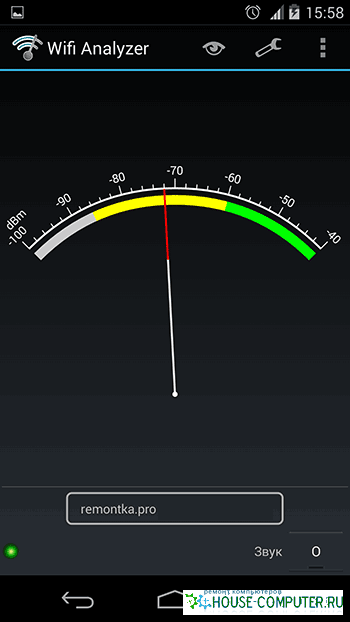
Если у вас имеется телефон или планшет, работающий на Android, вы можете скачать бесплатное приложение Wifi Analyzer из магазина Google Play (https://play.google.com/store/apps/details?id=com.farproc.wifi.analyzer), с помощью которого имеется возможность легко не только определить свободные каналы, но и проверить качество приема Wi-Fi в различных местах квартиры или офиса или просмотреть изменения сигнала во времени. Проблем с использованием этой утилиты не возникнет даже у не особенно разбирающегося в компьютерах и беспроводных сетях пользователя.

Сети Wi-Fi и используемые ими каналы

После запуска, в главном окне программы вы увидите график, на котором будут отображены видимые беспроводные сети, уровень приема и каналы, на которых они работают. В примере выше можно увидеть, что сеть remontka.pro пересекается с еще одной Wi-Fi сетью, в то время, как в правой части диапазона имеются свободные каналы. А потому, хорошей идеей было бы изменить канал в настройках роутера — это может положительно повлиять на качество приема.

Также вы можете посмотреть «рейтинг» каналов, в котором наглядно показано, насколько в данный момент целесообразен выбор того или иного из них (чем больше звезд, тем лучше).

Еще одна возможность приложения — анализ силы сигнала Wi-Fi. Для начала потребуется выбрать для какой беспроводной сети производится проверка, после чего вы наглядно сможете посмотреть уровень приема, при этом ничто не мешает вам перемещаться по квартире или же проверить изменение качества приема в зависимости от местоположения роутера.

Пожалуй, мне нечего больше добавить: приложение удобное, простое, понятное и легко поможет, если вы задумались о том, что требуется смена канала Wi-Fi сети.

Статья взята из открытых источников: http://remontka.pro/wifi-analyzer/

Похожие статьи:

  • Инструкция по настройки WiFi роутеров для Beeline (Corbina). Настройка роутера D-Link 320
  • Настройка D-link DAP-1360
  • Настройка роутера D-Link DIR-320/NRU, DIR-300/NRU (b5) и др.
  • Настройке роутера D-Link DIR-300 на примере провайдера NetByNet
  • Подключение WD TV Live по сети к Windows 7
  • Настройка беспроводной сети WI-FI компьютер – компьютер
  • Гигабитный Wi-Fi станет реальностью в мае
  • Wi-Fi собираются ускорить в 15 раз
  • Что такое Wi-Fi и как им пользоваться?
  • Общий доступ к папкам и принтеру в Windows 7 и Windows XP

Установка и удаление Windows Live Messenger в Windows 7

Установка и удаление Windows Live Messenger в Windows 7

В нашу службу поддержки недавно пришло такое письмо:

На ноутбуке Леново (ОС – Windows 7 Базовая Домашняя) по какой-то причине, возможно, при авто-обновлении, загрузился Windows Mess. Live (противный человечек появляется при вкл. компа)
Конечно, я спросил в Гугле, как его удалить. Много там рекомендаций. Но я органически боюсь трогать реестр, и не очень верю незнакомым советчикам.
Как неопытный пользователь может удалить это?
Спасибо заранее.

Так как сегодня уже достаточно много пользователей работают в Windows 7, то я решил написать инструкцию о том, как можно установить и удалить программу Windows Live Messenger в Windows 7….Установка и удаление Windows Live Messenger в Windows 7

В нашу службу поддержки недавно пришло такое письмо:

На ноутбуке Леново (ОС – Windows 7 Базовая Домашняя) по какой-то причине, возможно, при авто-обновлении, загрузился Windows Mess. Live (противный человечек появляется при вкл. компа)
Конечно, я спросил в Гугле, как его удалить. Много там рекомендаций. Но я органически боюсь трогать реестр, и не очень верю незнакомым советчикам.
Как неопытный пользователь может удалить это?
Спасибо заранее.

Так как сегодня уже достаточно много пользователей работают в Windows 7, то я решил написать инструкцию о том, как можно установить и удалить программу Windows Live Messenger в Windows 7.

Windows Live Messenger – интернет-пейджер от компании Microsoft.

Программа Windows Live Messenger позволяет в реальном времени общаться с друзьями, родственниками и коллегами c помощью текстовых сообщений, а также голосовой и видеосвязи.

Значки настроения и живые картинки, обмен фотографиями и файлами, совместный поиск и многие другие возможности – мгновенно.

Кроме этого, есть возможность осуществлять телефонные звонки через систему телефонии MCI Web Calling for Windows Live Call.

Эта программа похожа на такие программы как Skype или ICQ.

Сейчас я расскажу, как можно установить и потом удалить эту программу в Windows 7 Корпоративная. В других версиях Windows 7 установка и удаление будет выглядеть аналогично.

Чтобы установить Messenger, надо зайти на сайт Микрософт вот по такому адресу:

http://www.microsoft.com/ru-ru/default.aspx

Справа вверху надо нажать на синий квадрат с надписью «Для дома».

Внизу появится надпись «Продукты» и список этих самых продуктов, в котором надо нажать на «Windows Live».

Еще ниже появится список основных продуктов из серии Windows Live.

Надо выбрать раздел «Windows Live Essentials» и нажать кнопку «скачать» под ним.

После этого откроется новая страничка с подробным описанием компонентов из набора Windows Live Essentials.

На этой странице надо выбрать раздел «Messenger» и нажать на него.

Опять открывается новое окно, на этот раз уже с описанием самой программы Messenger.

Справа есть кнопка для скачивания этой программы.

Под кнопкой указан язык «Русский», его можно изменить на другой. Я оставил все как есть и нажал кнопку «Скачать Messenger».

После этого началась закачка файла.

В зависимости от того, какой у вас установлен браузер, вы можете увидеть дополнительный запрос на сохранение файла.

В итоге я скачал файл «wlsetup-web.exe» размером чуть больше 1 Мб. Это не сама программа, а ее установщик.

После запуска этого файла появляется окно ”Подготовка к установке программы”, и через некоторое время появляется окно установки, в котором есть 2 варианта:

1. Установить все основные компоненты Windows Live;

2. Выбрать программы для установки.

Я выбираю второй вариант, чтоб установить Messenger, а не весь набор Windows Live.

Далее надо выбрать компоненты, которые вы хотите установить.

Для примера я отметил только Messenger, и нажал кнопку «Установить».

Установка началась.

У меня программа установилась за несколько минут. Скорость установки будет зависеть и от мощности ПК и от скорости интернет соединения, т.к. установка идет из интернета.

Установка завершилась.

Пользователя приглашают в Windows Live.

Если у вас уже есть аккаунт в Windows Live, то можно сразу подключаться. Если вы раньше использовали почту Hotmail, приложение Messenger или XboxLIVE (например, у вас есть приставка Xbox), то аккаунт у вас должен быть.

Если его нет, то надо создать.

У меня аккаунта нет, и я решил пока его не создавать, нажимаю кнопку «Close».

После этого вижу окно входа в Messenger.

Здесь надо вводить логин и пароль, также можно настроить запоминание и автоматический запуск при включении ПК.

После подключения к серверу можно работать.

Теперь рассмотрим, как удалить Messenger.

Открываем окно со списком установленных программ.

Для этого надо нажать «Пуск», выбрать «Панель управления» и в новом окне в разделе «Программы» выбрать пункт «Удаление программы».

Находим в списке программ строку «Основные компоненты Windows Live 2011», нажимаем по ней правой кнопкой мыши, и выбираем «Удалить/Изменить».

Если выбрать пункт «Удалить», то будут удалены все компоненты «Windows Live Essentials», а через пункт «Изменить» можно выбрать удаление некоторых компонентов.

В новом окне выбираем «Удалить одну или несколько программ Windows Live»:

В следующем окне выбираются компоненты для удаления.

Т.к. я установил только Messenger, то и удалять могу только его.

Если вы установите несколько программ, то в этом окне вы можете выбрать и удалить только ненужные.

Удаление завершено. Можно перезагрузить ПК на всякий случай.

Таким образом, можно устанавливать и удалять пакет программ «Windows Live Essentials».

Если на вашем компьютере вдруг появился Messenger, и непонятно, как его удалить – один из вариантов – это установить его как положено, и потом так же удалить.

Статья взята из открытых источников:
Автор: Максим Тельпари
Дата публикации: 2012-02-19
http://www.pc-user.ru/view_post.php?id=102

Copyright © pc-user.ru Максим Негодов 2008-2012
http://www.pc-user.ru/

Похожие статьи:

  • Краткий обзор Чудо-Кнопок или как убрать боковую панель в Windows 8.1
  • «Режим бога» (GodMode). Получаем доступ сразу ко всем настройкам Windows
  • Как включить учетную запись администратора в windows 8. Администратор Windows 8.1
  • Как добавить ярлык «Мой компьютер» на рабочий стол в Windows 8
  • Кнопка Пуск для Windows 8.1
  • Как убрать пароль при входе в Windows 8.1 (часть 2)
  • Windows 8.1 — Загрузка сразу на рабочий стол минуя плитки
  • Microsoft советует воздержаться от установки обновления MS14-045 (KB2982791)
  • Как работать с виртуальной машиной Oracle VirtualBox?
  • Подключение WD TV Live по сети к Windows 7

Обзор MK808. Двухядерный мини-ПК на Android 4.1.1 или «Smart TV» на Android’e


Обзор MK808. Двухядерный мини-ПК на Android 4.1.1 или «Smart TV» на Android’e

Сегодня речь пойдёт о довольно новом, но уже вовсю набирающем популярность гаджете, а именно: мини ПК размером с обычную флэшку: MK808 — двухядерный мини-ПК на Android 4.1.1 Cortex A9 RK3066 1.6GHz 1G RAM 8G ROM HDMI WIFI Google TV Android Mini PC.

Для чего нужен собственно, мини-ПК? Мини-ПК позволяет подключиться к любому устройству у которого есть вход HDMI, посредством HDMI кабеля (к Full-HD телевизору, монитору). Этот мини-ПК уже без всяких оговорок можно использовать для домашнего медиа-центра для спальной комнаты (или, если угодно, для кухни), или как замену Smart TV, и возмозможностей больше. Тормозов никаких, и фильмы посмотреть можно по Wi-Fi или с подключенной флэшки, и в игры поиграть, и в интернет зайти. В общем, устройство очень достойное за такие небольшие деньги. Ещё – как вариант, для моего случая, взять к родственникам, например когда идём в гости к нашей бабушке, у них есть ТВ диагональю 40 дюймов, но вот с компьютера у них нет. Мы дома скидываем на карточку видеоклипы любимой внучки, а также и фото, несём всё это дело и показываем на отличном экране…Обзор MK808. Двухядерный мини-ПК на Android 4.1.1 или «Smart TV» на Android’e

Сегодня речь пойдёт о довольно новом, но уже вовсю набирающем популярность гаджете, а именно: мини ПК размером с обычную флэшку: MK808 — двухядерный мини-ПК на Android 4.1.1 Cortex A9 RK3066 1.6GHz 1G RAM 8G ROM HDMI WIFI Google TV Android Mini PC.

Для чего нужен собственно, мини-ПК? Мини-ПК позволяет подключиться к любому устройству у которого есть вход HDMI, посредством HDMI кабеля (к Full-HD телевизору, монитору). Этот мини-ПК уже без всяких оговорок можно использовать для домашнего медиа-центра для спальной комнаты (или, если угодно, для кухни), или как замену Smart TV, и возмозможностей больше. Тормозов никаких, и фильмы посмотреть можно по Wi-Fi или с подключенной флэшки, и в игры поиграть, и в интернет зайти. В общем, устройство очень достойное за такие небольшие деньги. Ещё – как вариант, для моего случая, взять к родственникам, например когда идём в гости к нашей бабушке, у них есть ТВ диагональю 40 дюймов, но вот с компьютера у них нет. Мы дома скидываем на карточку видеоклипы любимой внучки, а также и фото, несём всё это дело и показываем на отличном экране.

В общем, найти применение вполне думаю можно.
Единственное что, надо сразу подумать о беспроводной мыши (в андроиде есть виртуальная клавиатура) или о комплекте клава+мышь, кому как нравится ибо просто загрузив данный гаджет подключенный к ТВ, остаешься перед рабочим столом Android, а сделать ничего нельзя, так как нечем управлять .

Не вижу никаких проблем в этом, и даже не отношу к минусам. У меня где-то валяется китайская клавиатура, с тачпадом, она удивительно хорошо подошла к этому устройству, так как сама по себе небольшая, очень удобно брать с собой. Но думаю, у каждого найдётся хотя бы обычная мышь USB, проводная или нет, не важно. А уж клавиатуру можно использовать и экранную.

О комплекте поставки. Порадовало что китайцы положили всё что может понадобится невзирая на небольшую цену устройства. В комплекте имеется собственно сам мини-ПК.

Интерфейсные кабели: кабель mini-USB конечно никого не удивит, а вот наличие кабеля mini-HDMI = HDMI очень полезно, не нужно специально идти покупать. Длинна кабеля (HDMI) правда, не очень большая, примерно 60-70 см.

Есть переходник mini-USB на USB. Окажется весьма полезным, если нужно подключить ещё какое ни будь устройство при помощи обычного USB. Как вариант: мышь и флэшка:

Технические характеристики:

Процессор: Rockchip 3066 1.6GHz Cortex A9 Dual core;
Видео процессор: Mali 400 MP4 (4 ядра)
ОС: Android 4.1.1 (Jelly Bean);
RAM: 1GB DDR3;
ROM (внутренняя память): 8GB nand flash;
Внешние карты: Micro-SD до 32GB макс;
3G: поддержка внешних 3G-донглов;
Форматы видео: 1080P H.264/ VP8/ RV/ WMV/ AVS/ H.263/ MPEG4;
Форматы аудио: MP3/ WMA/ APE/ FLAC/ AAC/ WAV/ OGG;
Изображения: JPEG/ JPG/ BMP/ GIF;
Особенности: 3D — Anaglyphic 3D, Polarized 3D;
Клава и мышь: поддержка 2.4GHz клавиатуры и мыши;
WIFI: да, 802.11 b/g/n;
Интерфейсы: MicroSD, Mini USB (OTG), Mini USB (для зарядки), USB, MiniHDMI.
Видео выход: HDMI;
Аудио выход: HDMI;

1*TF card slot
1*HDMI port
1*OTG port
1*Mini USB port
1*USB port
Язык: Chinese/ German/ Spanish/ French/ Italian/ Dutch/Russian/ English;
Питание: 5V 1A;
Размеры: 88х32х16mm;
Вес: 46гр;
Размер упаковки: 205х110х30mm;
Вес упаковки: 200гр;

Упаковка

Гаджет поставляется в маленькой коробке. Красиво оформленный логотип MINI TV, иконки основных особенностей планшета и вверху расположился сам девайс.

На обратной стороне указаны характеристики, о которых я писал выше.

В коробочке аккуратно лежат все провода и зарядка.


Комплект поставки

* Мини-ПК MK808
* Mini USB кабель
* OTG кабель
* Mini-HDMI кабель
* Блок питания
* Переходник на евровилку

Блок питания.

Внешний вид и управляющие элементы

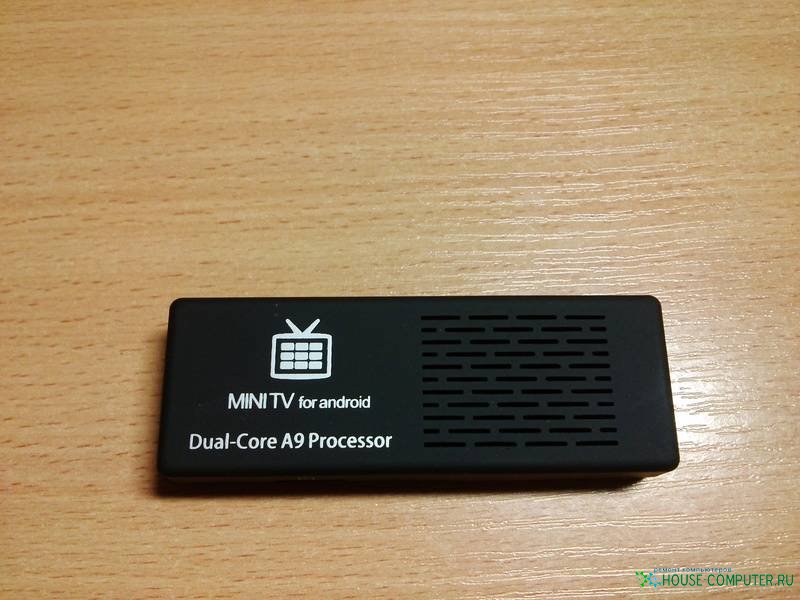
Дизайн в виде строгого прямоугольника. Слева логотип, справа множество вентиляционных отверстий.

На обратной стороне опять «дырочки». Но также есть два отверстия. На одном из них синий индикатор, на другом находится кнопка для перехода в режим «Flash Mode».

На меньшей стороне расположился полноценный стандартный USB и Mini USB для питания гаджета.

На другой скромненький Mini HDMI разъём.

А сбоку осталось место для подключения Micro SD — карточек.

Можно сказать, что корпус выполнен на отлично. Все разъёмы расположены аккуратно с обозначениями, чтобы не перепутать. Нет каких-либо люфтов или потрескиваний при использовании.

А как вообще пользоваться то?

На самом деле процедура подключения очень проста. Первое, что мы делаем, это подключаем к питанию. Работать можно как через mini-USB (OTG), так и через специально отведенный для питания отдельный mini-USB. Кому как удобнее.
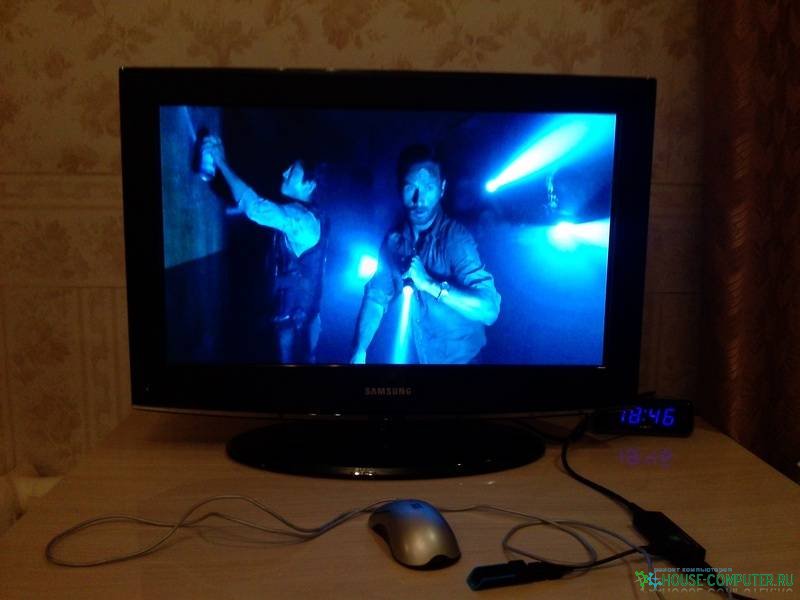
Гаджет автоматически начнёт загружаться. Для управления достаточно только обычной USB-мышки, которую подключаем в отдельный USB разъём. Остался свободным OTG, воткнём в него Flash’ку на 32ГБ. Ну вот и всё, схему собрали.

Теперь разбираемся, что можно делать с этим девайсом.
Для начала проверим разрешение вывода HDMI. У меня на телевизоре поддерживается самое высокое.

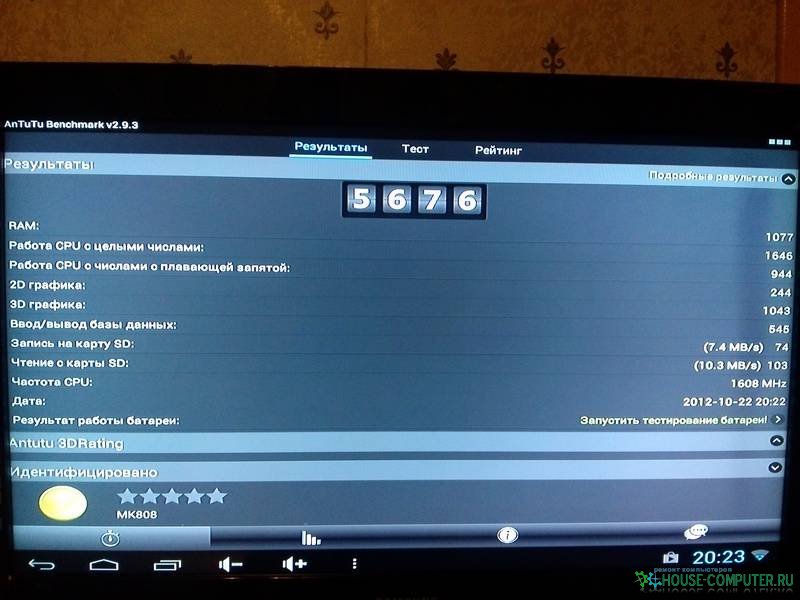
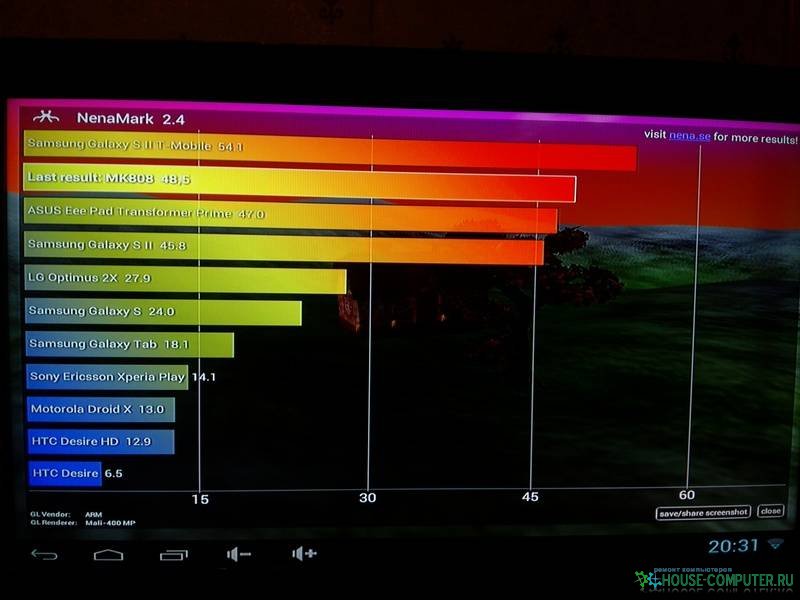
Затем проверим производительность.

Можно смотреть любым видео-файлы с носителей. Всё идёт отлично, нужные кодеки на планшете имеются. Файла размером 1,55 ГБ в формате .mkv с разрешением 1920×1080 на телевизоре воспроизводится замечательно.

Если у кого нет фильмов на носителях, то смотрите последние новинки через сервис ivi. На высоком качестве играется без зависаний.

Можно слушать радио в онлайне. У меня просто выведены колонки по всей комнате. DVD-плеер подхватывают звук с телевизора и воспроизводят его мощную аккустику.

Ну и не забываем про сервис YouTube (если конечно он у Вас доступен в городе =D)

Интерфейс и производительность.

На Мини-ПК установлен Android 4.1 с некоторыми добавленными приложениями. В том числе и полноценный маркет.
Так как нет кнопок громкости, то их для удобства вывели нижнюю панель интерфейса.

Стандартное меню настроек.

Меню приложений. Тут есть и Flash Player, и офис-читалка, ну и конечно же YouTube.

В Маркете большинство приложений успешно совместимы с нашей маленькой штуковиной.

Информация о начинке.

Процессор может разогнаться до частоты максимально доступной частоты — 1.6 ГГц.

Заключение

Это устройство пригодится тем, кто любит смотреть фильмы на большом дисплее, и кто не имеет возможности делать это просто через USB-выход на телевизоре. Или как дополнение к телевизору в виде что-то похожего на Smart-TV.

Плюсы:
+ компактность и легкость
+ быстрая загрузка
+ не сильный нагрев
+ мощная производительность
+ спец. клавиша для режима Flash Mode
+ возможность перепрошивки
+ цена

Минусы:
— отсутствие Bluetooth
— отсутствие кнопки Питания

MK808 пополнил линейку Мини-ПК гаджетов. И стал приличным конкурентом для всех. Выделяясь своими характеристиками и особенностями.

На этом всё, я с Вами прощаюсь. Задавайте ваши вопросы, комментируйте и критикуйте.

В заключении видеообзор гаджета:

Поделиться статьёй в соц. сетях с друзьями:

Похожие статьи:

  • Как отключить от WI-FI постороннего пользователя.
  • Etuline S5042 новинка
  • Как отключить автоматическое обновления приложений в Google Play?
  • Оперативная память персонального компьютера
  • 5 СЕКРЕТНЫХ ФУНКЦИЙ ВАШЕГО СМАРТФОНА
  • Как сохранить изменения в файле hosts?
  • Подключение WD TV Live по сети к Windows 7
  • Windows 7 сокращает время работы нетбуков на 2,5 часа
  • Настройка интернета и MMS на Теле2
  • Новый вирус для «Android»

Автоматизация процесса SEO изображений в WordPress. PB SEO Friendly Images.

Несмотря на высокую эффективность описанных ранее действий, оптимизация большого количества изображений может занять много времени. Если вы постоянно вставляете в записи множество изображений, то потребность в дополнительном свободном времени может резко возрасти. Для того, что бы автоматизировать процесс, а так же, что бы авторы мульти-авторских WordPress сайтов не забывали заполнять поля, вы можете использовать бесплатный и полезный плагин.

Плагин, который называется PB SEO Friendly Images автоматически добавляет атрибуты alt и title к вашим изображениям, и теги, если их нет, используя атрибуты записи или названия графических файлов. Этот плагин представляет собой полнофункциональное решение для SEO. Оптимизировать »Alt« и »Title« атрибуты для всех изображений и повысить трафик с поисковых систем.

Хоть это и не так эффективно, как вписывание собственных уникальных заголовков, но все-таки это лучше, чем полностью отказываться от использования этой возможность. К тому же этот плагин великолепно экономит время.

Плагин PB SEO Friendly Images, по большей части, необходим только для тех блогов, где часто публикуются картинки или фотографии. И даже не для того, чтобы посетитель блога видел всплывающий хинт при наведении мышки на картинку (как на скриншоте), а для того, чтобы получить дополнительных посетителей из поиска по картинкам различных поисковых систем. На этом блоге я плагин ставить не стал (сомневаюсь, что кто-нибудь в здравом уме будет искать скриншоты плагинов), но на других блогах этот плагин входит в число обязательных.

Скачиваем плагин с его домашней страницы и устанавливаем его:

1. Распаковываем архив.

2. Копируем папку seo-image в /wp-content/plugins/.

3. Заходим в админку блога на вкладку “Плагины” и активируем плагин.

Прежде чем настраивать плагин немного теории: тег alt говорит браузеру, что ему показать на месте картинки, если она по каким-то причинам не была загружена, а тег title является всплывающей подсказкой при наведении мышки на картинку (при отсутствии тега title FireFox хинт показывать не будет, а IE покажет в качестве хинта тег alt). Но в основном оба эти тега нужны для того, чтобы указать поисковикам, что изображено на картинке. Причем тег alt имеет для поисковиков первостепенное значение.

Теперь приступайте к настройке плагина в “ПараметрахSEO Friendly Images“. Собственно настроек тут мало, можно лишь указать шаблон тега title и шаблон тега alt, используя 3 переменные:

%title – покажет заголовок записи.
%name – покажет имя файла картинки.
%category – покажет название рубрики.

Переменную %category использовать не рекомендую, она не понимает русский текст и выводит всякую гадость. Лучше всего и для тега title и для тега alt обойтись чем-нибудь нейтральным, вроде:

“%title %name картинка”, если у вас файлы картинок что-либо означают (мои скриншоты с названиями 1.gif, 2.gif точно не катят) или просто “%title фото”.

Еще одна настройка в плагине “Override default WordPress alt (recommended)” означает, что плагин будет перезаписывать пустой alt=””, вставляемый редактором WordPress по умолчанию к любой картинке. Если alt заполнен вручную (то есть у него есть какое-либо значение), то плагин его перезаписывать не будет. Выбора перезаписывать или нет пустой title в плагине нет – если есть title у картинки, то плагин его не тронет, а если нет, то выведет в качестве title указанный вами в настройках шаблон.

Сразу должен предупредить – если в вашем блоге установлены какие-либо плагины вывода картинок (вроде Fancybox for WordPress), то вы должны сначала проверить как они будут вместе уживаться, так как не все подобного рода плагины совместимы с SEO Friendly Images.

Немногие почему-то знают, что поиск по картинкам может принести сотни и даже тысячи посетителей в ваш блог из поисковиков. Тут, конечно, все зависит от тематики блога, количества картинок и их актуальности, но тем не менее, SEO оптимизация картинок в любом блоге лишней не будет.

Послесловие

Добавление изображений в записи и SEO оптимизация изображений могут существенно повысить ценность вашего текстового контента. Даже самую интересную и привлекательную для читателей статьи можно обогатить тематическими фотографиями или изображениями, но их добавление может занять некоторое время. Применив SEO- советы по использованию изображений на WordPress-сайте, вы сможете получить больше посетителей с поисковых систем.

Статья взята из открытых источников: http://www.wordpressplugins.ru/seo/seo-friendly-images.html

Похожие статьи:

  • Настройка WordPress плагина Yoast SEO
  • С чего начать продвижение сайта?
  • Красивые хлебные крошки WordPress: настройка, дизайн
  • Redirect 301 – теория и практика редиректа, настройка и правила использования
  • Делаем внешние ссылки внутренними! Плагин WP No External Links.
  • Screaming Frog SEO Spider – инструмент для анализа и аудита сайта.
  • SEO специалист. Панель Bing Webmaster Tools.
  • WP No Category Base
  • Как прописать мета теги в WordPress
  • Отзывы для WordPress сайта. Плагин Strong Testimonials.

Как прописать мета теги в WordPress

Как прописать мета теги в WordPress

От автора: приветствую вас, уважаемые коллеги и любители WordPress Как прописать мета теги в WordPress Все мы хотим видеть наш сайт в ТОПе поисковых систем и иногда этого можно достичь вовсе без денежных вложений, достаточно написать уникальный контент и правильно оформить его. Одной из составляющих правильного оформления являются мета теги. Итак, давайте поговорим о том, как прописать мета теги в WordPress.

Для новичков давайте напомним, что за мета теги нас интересуют. А интересны нам 3 тега, которые отвечают за заголовок страницы — title (его мы видим в названии вкладки в браузере), за описание страницы — description и ключевые слова — keywords. Последние два (description и keywords) можно увидеть только в исходном коде страницы.

Наиболее важным мета тегом здесь является title (название страницы). Именно поэтому на него стоит обратить особое внимание при создании статьи (страницы) в WordPress. В идеале желательно, чтобы title содержал ключевую фразу, под которую пишется та или иная статья.

Относительно мета тегов description и keywords, то на данный момент их роль сведена к минимуму. Раньше их вес был достаточно серьезным при ранжировании сайтов, но сейчас поисковики практически не учитывают их при ранжировании (есть даже мнение, что они не учитываются вовсе).

Однако пренебрегать ими не стоит. Во всяком случае я рекомендовал бы вам обратить внимание на описание страницы — мета тег description. Дело в том, что его содержимое может быть вполне взято поисковиком и использовано в качестве сниппета — небольшого фрагмента текста, который мы видим в качестве описания сайта в результатах поисковой выдачи.

Как видите, мета теги — штука нужная и полезная, поэтом к их заполнению стоит подходить серьезно, во всяком случае к мета тегу заголовка страницы. Как же прописать мета теги в WordPress? Сделать это на самом деле просто. Давайте узнаем как добавить мета теги в WordPress.

Прописать и использовать теги нам поможет замечательный плагин для WordPress All in One Seo. Если у вас он пока не установлен, тогда скорее установите его или другой его аналог (Yoast SEO, Platinum SEO Pack и т.п.).

Первое, с чего стоит начать — главная страница вашего сайта. Главная страница — это, так сказать, лицо сайта, ведь именно с нее большинство посетителей начинают знакомство с сайтом. Именно поэтому важно заполнить все meta теги для нее. Идем в основные настройки плагина WordPress All in One Seo и находим там целый блок настроек, отвечающий за стартовую страницу сайта WordPress.

Как прописать мета теги в WordPressДавайте заполним поля заголовка, описания и ключевиков. Я впишу что-то произвольное.

Как прописать мета теги в WordPressСохраним изменения и посмотрим результат на главной странице сайта. Во вкладке мы должны увидеть прописанный только что заголовок, а в исходном коде и прочие данные.

Отлично, с главной страницей все понятно. А что делать со статьями, тем самым контентом, который является ключевым для любого сайта? Благодаря плагину со статьями все проще простого. Откроем любую имеющуюся статью или создадим новую. После установки плагина All in One Seo вы должны увидеть много новых полей, которые идут после визуального редактора, в котором мы набираем текст статей.

Заполним мета теги статьи необходимой информацией, которую после сохранения обязательно должны увидеть в исходном коде страницы, на которой опубликована статья.

Как видим, ничего сложного в том, чтобы прописать мета теги в WordPress — нет. Немного усилий с вашей стороны и поисковики уже могут чуть более благосклонно смотреть на ваш сайт.

Статья взята из открытых источников: https://webformyself.com/kak-propisat-meta-tegi-v-wordpress/

Похожие статьи:

  • Создание дочерней темы WordPress за 3 шага
  • Настройка WordPress плагина Yoast SEO
  • Красивые хлебные крошки WordPress: настройка, дизайн
  • WordPress-Ученик: 12 фишек без которых Вы гарантированно не создадите полноценный сайт на WordPress
  • Отзывы для WordPress сайта. Плагин Strong Testimonials.
  • Руководство по URL перенаправлениям для WordPress сайтов
  • Как отключить комментарии в WordPress
  • Настройка плагина WP Super Cache wordpress новая инструкция !
  • Социальные кнопки для сайта WordPress
  • Настраиваем файл robots.txt для WordPress