Как снять защиту с pdf файлов

Как снять защиту с pdf файлов

Файлы с таким расширением – это книги, журналы, другие издания. В ряде случаев авторы устанавливают защиту, чтобы ограничить несанкционированный доступ. Она не дает пользователю возможность печатать, копировать, редактировать содержание, вследствие чего возникает необходимость снять защиту с pdf файла.

Как снять защиту с файла pdf?…Как снять защиту с pdf файлов

Файлы с таким расширением – это книги, журналы, другие издания. В ряде случаев авторы устанавливают защиту, чтобы ограничить несанкционированный доступ. Она не дает пользователю возможность печатать, копировать, редактировать содержание, вследствие чего возникает необходимость снять защиту с pdf файла.

Как снять защиту с файла pdf?

Поможет сервис PDFpirate. Разработчики достаточно потрудились над его созданием. Заходим на сайт, нажимаем кнопку «снять ограничения». В появившемся окне следует выбрать файл, который вы хотите разблокировать. С помощью «обзора» выбираем pdf файл. После подтверждения он будет автоматически разблокирован. Через некоторое время пользователь получает на свой компьютер файл в свободном доступе, которым он может распоряжаться по своему желанию. Этот простой способ убережет нервные клетки пользователей, которых сильно напрягает существующая защита на файле pdf.
Адрес сервиса http://pdfpirate.org. Стоит отметить, что разработчики существенно упростили жизнь обычных пиратов пользователей.

Как снять защиту с файла pdf?

PDF Unlock (http://www.pdfunlock.com) – удобный сервис, позволяющий снять защиту с файлом данного формата. На сайте все предельно понятно, каждый сможет понять алгоритм разблокировки pdf. Достаточно выбрать нужный файл и нажать «Unlock». Через несколько секунд файл доступен без защиты. Сервис имеет некоторые недостатки, но разработчики работают над их устранением.

Как снять защиту с файла pdf?

Не менее хорошо зарекомендовал себя сервис FreeMyPDF (http://freemypdf.com). Здесь также нужно выбрать файл и нажать « Do it». В итоге получаем файл в свободном доступе. Единственное ограничение – файл не должен превышать 150 Мб.

Статья взята из открытых источников: http://increaseblog.ru/poleznye-servisy-interneta/servisy-chtoby-snyat-zashhitu-s-pdf-fajlov.html#more-4080
http://vk.com/club38325428

Похожие статьи:

  • Как работать с виртуальной машиной Oracle VirtualBox?
  • Как добавить ярлык «Мой компьютер» на рабочий стол в Windows 8
  • Краткий обзор Чудо-Кнопок или как убрать боковую панель в Windows 8.1
  • Кнопка Пуск для Windows 8.1
  • Как включить учетную запись администратора в windows 8. Администратор Windows 8.1
  • «Режим бога» (GodMode). Получаем доступ сразу ко всем настройкам Windows
  • Как убрать пароль при входе в Windows 8.1 (часть 2)
  • Windows 8.1 — Загрузка сразу на рабочий стол минуя плитки
  • Microsoft советует воздержаться от установки обновления MS14-045 (KB2982791)
  • Интернет-радио. Приём звонков от слушателей в эфир.

Автоматизация процесса SEO изображений в WordPress. PB SEO Friendly Images.


Несмотря на высокую эффективность описанных ранее действий, оптимизация большого количества изображений может занять много времени. Если вы постоянно вставляете в записи множество изображений, то потребность в дополнительном свободном времени может резко возрасти. Для того, что бы автоматизировать процесс, а так же, что бы авторы мульти-авторских WordPress сайтов не забывали заполнять поля, вы можете использовать бесплатный и полезный плагин.

Плагин, который называется PB SEO Friendly Images автоматически добавляет атрибуты alt и title к вашим изображениям, и теги, если их нет, используя атрибуты записи или названия графических файлов. Этот плагин представляет собой полнофункциональное решение для SEO. Оптимизировать »Alt« и »Title« атрибуты для всех изображений и повысить трафик с поисковых систем.

Хоть это и не так эффективно, как вписывание собственных уникальных заголовков, но все-таки это лучше, чем полностью отказываться от использования этой возможность. К тому же этот плагин великолепно экономит время.

Плагин PB SEO Friendly Images, по большей части, необходим только для тех блогов, где часто публикуются картинки или фотографии. И даже не для того, чтобы посетитель блога видел всплывающий хинт при наведении мышки на картинку (как на скриншоте), а для того, чтобы получить дополнительных посетителей из поиска по картинкам различных поисковых систем. На этом блоге я плагин ставить не стал (сомневаюсь, что кто-нибудь в здравом уме будет искать скриншоты плагинов), но на других блогах этот плагин входит в число обязательных.


Скачиваем плагин с его домашней страницы и устанавливаем его:

1. Распаковываем архив.

2. Копируем папку seo-image в /wp-content/plugins/.

3. Заходим в админку блога на вкладку «Плагины» и активируем плагин.

Прежде чем настраивать плагин немного теории: тег alt говорит браузеру, что ему показать на месте картинки, если она по каким-то причинам не была загружена, а тег title является всплывающей подсказкой при наведении мышки на картинку (при отсутствии тега title FireFox хинт показывать не будет, а IE покажет в качестве хинта тег alt). Но в основном оба эти тега нужны для того, чтобы указать поисковикам, что изображено на картинке. Причем тег alt имеет для поисковиков первостепенное значение.

Теперь приступайте к настройке плагина в «ПараметрахSEO Friendly Images«. Собственно настроек тут мало, можно лишь указать шаблон тега title и шаблон тега alt, используя 3 переменные:

%title – покажет заголовок записи.
%name — покажет имя файла картинки.
%category — покажет название рубрики.

Переменную %category использовать не рекомендую, она не понимает русский текст и выводит всякую гадость. Лучше всего и для тега title и для тега alt обойтись чем-нибудь нейтральным, вроде:

«%title %name картинка», если у вас файлы картинок что-либо означают (мои скриншоты с названиями 1.gif, 2.gif точно не катят) или просто «%title фото».

Еще одна настройка в плагине «Override default WordPress alt (recommended)» означает, что плагин будет перезаписывать пустой alt=»», вставляемый редактором WordPress по умолчанию к любой картинке. Если alt заполнен вручную (то есть у него есть какое-либо значение), то плагин его перезаписывать не будет. Выбора перезаписывать или нет пустой title в плагине нет – если есть title у картинки, то плагин его не тронет, а если нет, то выведет в качестве title указанный вами в настройках шаблон.

Сразу должен предупредить – если в вашем блоге установлены какие-либо плагины вывода картинок (вроде Fancybox for WordPress), то вы должны сначала проверить как они будут вместе уживаться, так как не все подобного рода плагины совместимы с SEO Friendly Images.

Немногие почему-то знают, что поиск по картинкам может принести сотни и даже тысячи посетителей в ваш блог из поисковиков. Тут, конечно, все зависит от тематики блога, количества картинок и их актуальности, но тем не менее, SEO оптимизация картинок в любом блоге лишней не будет.

Послесловие

Добавление изображений в записи и SEO оптимизация изображений могут существенно повысить ценность вашего текстового контента. Даже самую интересную и привлекательную для читателей статьи можно обогатить тематическими фотографиями или изображениями, но их добавление может занять некоторое время. Применив SEO- советы по использованию изображений на WordPress-сайте, вы сможете получить больше посетителей с поисковых систем.

Статья взята из открытых источников: http://www.wordpressplugins.ru/seo/seo-friendly-images.html


Похожие статьи:

  • WP No Category Base
  • Установка плагина Rus-To-Lat на WordPress и его использование
  • WordPress – как не публиковать статью на главной странице
  • Создание и редактирование меню wordpress.
  • Визуальный редактор wordpress (TinyMCE Advanced)
  • Как удалить тему WordPress. Полностью избавляемся от ненужных шаблонов.
  • Как убрать надпись в подвале: «Сайт работает на WordPress»
  • Как вставить код на сайт WordPress
  • 5 секретов WordPress, о которых многие не знают
  • Внутренняя перелинковка сайта wordpress

Внимание МОШЕННИКИ. Свистнули деньги с карты Связной Клуб

Внимание МОШЕННИКИ. Свистнули деньги с карты Связной Клуб

Вот говорил же я своему приятелю – не храни большую сумму на карте, а ему по-фигу! Вот и результат… Это случилось вчера днём, когда мы с приятелем пошли в магазин Связной, что на Профсоюзной улице в Москве…Внимание МОШЕННИКИ. Свистнули деньги с карты Связной Клуб

Вот говорил же я своему приятелю – не храни большую сумму на карте, а ему по-фигу! Вот и результат… Это случилось вчера днём, когда мы с приятелем пошли в магазин Связной, что на Профсоюзной улице в Москве. Купили его девушке на день рождения стильный и не дорогой планшетник (т.е. планшетный компьютер) от известного производителя. По деньгам, он нам вышел примерно в 11 тысяч рублей. Конечно, Серёга Б. (его имя не разглашается) – подсунул свою карту «Связной» N 6048091315525105 зарегистрированную на него что бы получить накопительную скидку. И так как, у него уже было до-фига и более покупок, то мобильник купит, то ноутбук, то планшетник – за пару лет у него накопилась сумма – около (сидите на месте) 60000 (шестидесяти ТЫСЯЧ) рублей! Не хило? Правда! …Продавец нам сказал, что Серый может купить прямо с этой карты пистатый ноутбук или что либо в Магазине «Магнолия» ею оплатить на эту внушительную сумму. Но, каково оказалось наше офигение, когда придя домой – мы решили посмотреть поступления (по верному – приход денежных средств на карту Связного), как войдя в личный кабинет обнаружили – что на счёте карты оказалось 0 (ноль) рублей 74 (семьдесят четыре) копейки. Опппсссс! -»Да тут какая-то ошибка!» – Сказал Серёга! выйдя из кабинета, и зайдя снова – сумма так и не изменилась и была: 0,74! Нас, как нам казалось обманул продавец. Подойдя к нему – мы, подозвали дежурного милиционера, болтающегося рядом с палаткой Связной! (Чтобы соблюсти закон) Но продавец нас уверял, что ни имеет и не имел отношение к нашей карточке – а лишь «прокатал» её! Он нас убедил. Кроме того мы позвонили в офис и нам подтвердили, что продавцы не имеют отношение к финансовым операциям! Что за фигня? – придя домой, мы снова попробывали зайти в кабинет – но на этот раз система нам писала: Не верный логин или пароль (Или: Карта ещё не активирована)? Как это так – … ещё не активирована – если у Серёги уже спистили 60К рублей со счёта? Мы стали звонить в БанкСвязной – по указанному на обратной стороне карты телефону: 8-800…. ваш звонок очень важен для нас, просьба оставаться на линии… А пока мы ждали (смотрим на картинку) Серый вдруг увидел, что ссылка на сайт – поддельная. В настоящем адресе пишется: sClub.ru – а в поддельном (подставном) sKlub.ru…

ВНИМАНИЕ !!!: Внимательно смотрите на ссылку которая пришла ВАМ в письме, она может быть поддельной, а разные сайты выглядеть обсалютно одинаково. Вводя логин, пароль на поддельном сайте, ВЫ предоставляете информацию злоумышленнику.

Опаааа! Ну и лошпед ты Серый! Он же заходил по ссылке прямо из электронной почты – присланной, тоже с поддельного адреса как мы потом поняли и с левого айпишника. Кроме того, после первой регистрации рекомендуется поменять свой пароль. Ведь по-умолчанию – это год вашего рождения (при первом заходе). Зная номер карты – даже теоретически, можно посмотреть на чела и введя его дату рождения проникнуть в его личный кабинет… Но, но как же смс подтверждение хозяину… О, вот и смс-ки пришли ему: С вашего счёта активирована услуга МТС-Бонус! С вашего счёта списано 15000 баллов. С вашего счёта списано 15000 баллов, …С вашего счёта списано 15000 баллов, … Т.е. хакер, используя левую мобилу с МТС — симкой, »прикрепил» её через личный кабинет Связного и поменял логины и пароли от карты, а также заменил адрес электронной почты — на свои (на левые) и приспокойно ПЕРЕКАЧАЛ Серёгины баллы — на свой МТС-Бонус (уже в другой личный кабинет) Правда сумма внушительная. Теперь, он сможет что-то или купить за баллы или активировать их — расплатившись за Интернет, СМС, Звонки и прочее в сети МТС. Во халява. А Серёга лошара полный, невнимательному дебилу — уже не чем не помочь. PS: Дождавшись ответа оператора — мы офигели ещё больше: -»Вы же сами перекачали баллы в МТС! Звоните в МТС мы Связной!» Прозвонившись в МТС мы узнали, что симка зерегена на какого-то чурку: Сайчахазаров Махмуддон Ильёсович. У которого, то-ли украли паспорт из электронной почты, то-ли правда это был он, тот самый хакер? Бох его знает. На всякий случай, Серёга, хорошенько отматерившись трёх этажным матом через ёбвашу мать, написал заявление в милицию. А менты — вообще деревня. У них там в отделении даже компьютера нет. Приспокойно сидят себе — мол пишите а мы рассмотрим, через 14 дней. На него так косо посмотрели и сказали — так какая у вас карточка-то была? Виза? Нет, не виза: Связной с накопленными баллами. Нам подсказали, что дело это »неопределенное» (молодой парень мент в курилке) Мол отпишутся: На ваш запрос.

И т.д. и т.п. а денежки то тютю. Потом, менты сказали: В какую графу это писать? Украли баллы? Это завернёт начальство… Как сей документ озаглавить. Баллы? Что за баллы! Другое дело: деньги, материальные ценности… А тут баллы. Пошутили: У меня украли 5литров воздуха вон в том жёлтом маршрутном такси, догнать, оштрафовать. Так и запишем: Зафиксирована кража пяти литров воздуха. Понетых просим пройти… Кароче, нам не сильно впарило в тот день, ведь мой приятель остался без баллов и без мозга. А столько было планов — купить iMac в алюеминиевом корпусе! Менты через месяц выдали нам скан чела нам — на кого зарегистрирована симка МТС. Но ладно, мы всё-таки будем ждать результата действий милиций, вернее полиции. Как же так — среди бела дня увели деньги с карты Связной Клуб. Хорошенький Клуб такой Таджикский. И ведь это уже не первая история. Люди часто пишут — что у них украли электронные деньги — считайте тоже самое, что и баллы, а ведь это серьёзно. Не в одной стране мира не воруют так как у нас. Может призеденту написать в Твиттер!?… или где он там…

Статья взята из открытых источнков: http://www.helpset.ru/?p=3579#more-3579

Обзор MK808. Двухядерный мини-ПК на Android 4.1.1 или «Smart TV» на Android’e

Обзор MK808. Двухядерный мини-ПК на Android 4.1.1 или «Smart TV» на Android’e

Сегодня речь пойдёт о довольно новом, но уже вовсю набирающем популярность гаджете, а именно: мини ПК размером с обычную флэшку: MK808 — двухядерный мини-ПК на Android 4.1.1 Cortex A9 RK3066 1.6GHz 1G RAM 8G ROM HDMI WIFI Google TV Android Mini PC.

Для чего нужен собственно, мини-ПК? Мини-ПК позволяет подключиться к любому устройству у которого есть вход HDMI, посредством HDMI кабеля (к Full-HD телевизору, монитору). Этот мини-ПК уже без всяких оговорок можно использовать для домашнего медиа-центра для спальной комнаты (или, если угодно, для кухни), или как замену Smart TV, и возмозможностей больше. Тормозов никаких, и фильмы посмотреть можно по Wi-Fi или с подключенной флэшки, и в игры поиграть, и в интернет зайти. В общем, устройство очень достойное за такие небольшие деньги. Ещё – как вариант, для моего случая, взять к родственникам, например когда идём в гости к нашей бабушке, у них есть ТВ диагональю 40 дюймов, но вот с компьютера у них нет. Мы дома скидываем на карточку видеоклипы любимой внучки, а также и фото, несём всё это дело и показываем на отличном экране…Обзор MK808. Двухядерный мини-ПК на Android 4.1.1 или «Smart TV» на Android’e

Сегодня речь пойдёт о довольно новом, но уже вовсю набирающем популярность гаджете, а именно: мини ПК размером с обычную флэшку: MK808 — двухядерный мини-ПК на Android 4.1.1 Cortex A9 RK3066 1.6GHz 1G RAM 8G ROM HDMI WIFI Google TV Android Mini PC.

Для чего нужен собственно, мини-ПК? Мини-ПК позволяет подключиться к любому устройству у которого есть вход HDMI, посредством HDMI кабеля (к Full-HD телевизору, монитору). Этот мини-ПК уже без всяких оговорок можно использовать для домашнего медиа-центра для спальной комнаты (или, если угодно, для кухни), или как замену Smart TV, и возмозможностей больше. Тормозов никаких, и фильмы посмотреть можно по Wi-Fi или с подключенной флэшки, и в игры поиграть, и в интернет зайти. В общем, устройство очень достойное за такие небольшие деньги. Ещё – как вариант, для моего случая, взять к родственникам, например когда идём в гости к нашей бабушке, у них есть ТВ диагональю 40 дюймов, но вот с компьютера у них нет. Мы дома скидываем на карточку видеоклипы любимой внучки, а также и фото, несём всё это дело и показываем на отличном экране.

В общем, найти применение вполне думаю можно.
Единственное что, надо сразу подумать о беспроводной мыши (в андроиде есть виртуальная клавиатура) или о комплекте клава+мышь, кому как нравится ибо просто загрузив данный гаджет подключенный к ТВ, остаешься перед рабочим столом Android, а сделать ничего нельзя, так как нечем управлять .

Не вижу никаких проблем в этом, и даже не отношу к минусам. У меня где-то валяется китайская клавиатура, с тачпадом, она удивительно хорошо подошла к этому устройству, так как сама по себе небольшая, очень удобно брать с собой. Но думаю, у каждого найдётся хотя бы обычная мышь USB, проводная или нет, не важно. А уж клавиатуру можно использовать и экранную.

О комплекте поставки. Порадовало что китайцы положили всё что может понадобится невзирая на небольшую цену устройства. В комплекте имеется собственно сам мини-ПК.

Интерфейсные кабели: кабель mini-USB конечно никого не удивит, а вот наличие кабеля mini-HDMI = HDMI очень полезно, не нужно специально идти покупать. Длинна кабеля (HDMI) правда, не очень большая, примерно 60-70 см.

Есть переходник mini-USB на USB. Окажется весьма полезным, если нужно подключить ещё какое ни будь устройство при помощи обычного USB. Как вариант: мышь и флэшка:

Технические характеристики:

Процессор: Rockchip 3066 1.6GHz Cortex A9 Dual core;
Видео процессор: Mali 400 MP4 (4 ядра)
ОС: Android 4.1.1 (Jelly Bean);
RAM: 1GB DDR3;
ROM (внутренняя память): 8GB nand flash;
Внешние карты: Micro-SD до 32GB макс;
3G: поддержка внешних 3G-донглов;
Форматы видео: 1080P H.264/ VP8/ RV/ WMV/ AVS/ H.263/ MPEG4;
Форматы аудио: MP3/ WMA/ APE/ FLAC/ AAC/ WAV/ OGG;
Изображения: JPEG/ JPG/ BMP/ GIF;
Особенности: 3D — Anaglyphic 3D, Polarized 3D;
Клава и мышь: поддержка 2.4GHz клавиатуры и мыши;
WIFI: да, 802.11 b/g/n;
Интерфейсы: MicroSD, Mini USB (OTG), Mini USB (для зарядки), USB, MiniHDMI.
Видео выход: HDMI;
Аудио выход: HDMI;

1*TF card slot
1*HDMI port
1*OTG port
1*Mini USB port
1*USB port
Язык: Chinese/ German/ Spanish/ French/ Italian/ Dutch/Russian/ English;
Питание: 5V 1A;
Размеры: 88х32х16mm;
Вес: 46гр;
Размер упаковки: 205х110х30mm;
Вес упаковки: 200гр;

Упаковка

Гаджет поставляется в маленькой коробке. Красиво оформленный логотип MINI TV, иконки основных особенностей планшета и вверху расположился сам девайс.

На обратной стороне указаны характеристики, о которых я писал выше.

В коробочке аккуратно лежат все провода и зарядка.

Комплект поставки

* Мини-ПК MK808
* Mini USB кабель
* OTG кабель
* Mini-HDMI кабель
* Блок питания
* Переходник на евровилку

Блок питания.

Внешний вид и управляющие элементы

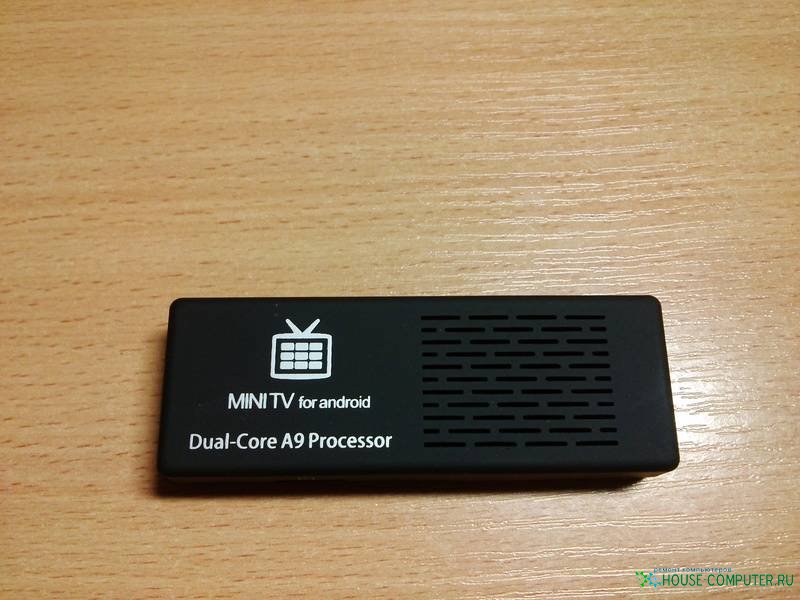
Дизайн в виде строгого прямоугольника. Слева логотип, справа множество вентиляционных отверстий.

На обратной стороне опять «дырочки». Но также есть два отверстия. На одном из них синий индикатор, на другом находится кнопка для перехода в режим «Flash Mode».

На меньшей стороне расположился полноценный стандартный USB и Mini USB для питания гаджета.

На другой скромненький Mini HDMI разъём.

А сбоку осталось место для подключения Micro SD — карточек.

Можно сказать, что корпус выполнен на отлично. Все разъёмы расположены аккуратно с обозначениями, чтобы не перепутать. Нет каких-либо люфтов или потрескиваний при использовании.

А как вообще пользоваться то?

На самом деле процедура подключения очень проста. Первое, что мы делаем, это подключаем к питанию. Работать можно как через mini-USB (OTG), так и через специально отведенный для питания отдельный mini-USB. Кому как удобнее.
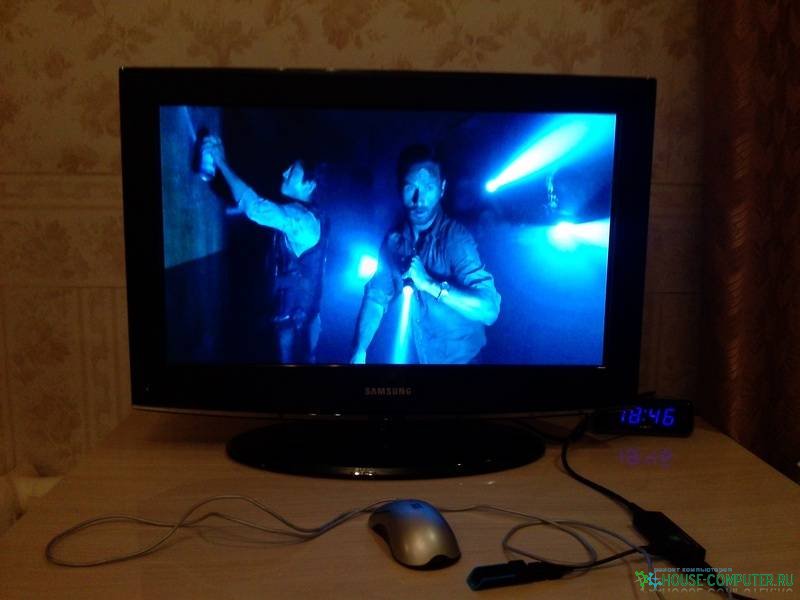
Гаджет автоматически начнёт загружаться. Для управления достаточно только обычной USB-мышки, которую подключаем в отдельный USB разъём. Остался свободным OTG, воткнём в него Flash’ку на 32ГБ. Ну вот и всё, схему собрали.

Теперь разбираемся, что можно делать с этим девайсом.
Для начала проверим разрешение вывода HDMI. У меня на телевизоре поддерживается самое высокое.

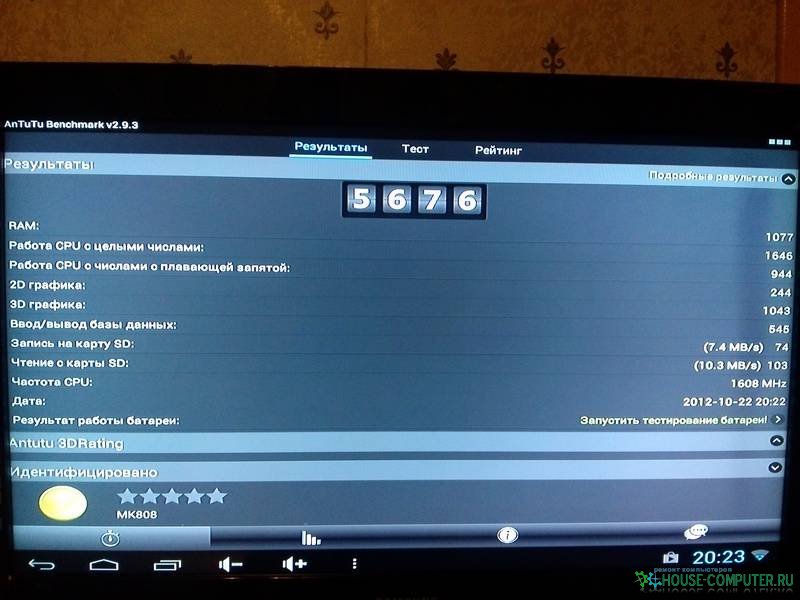
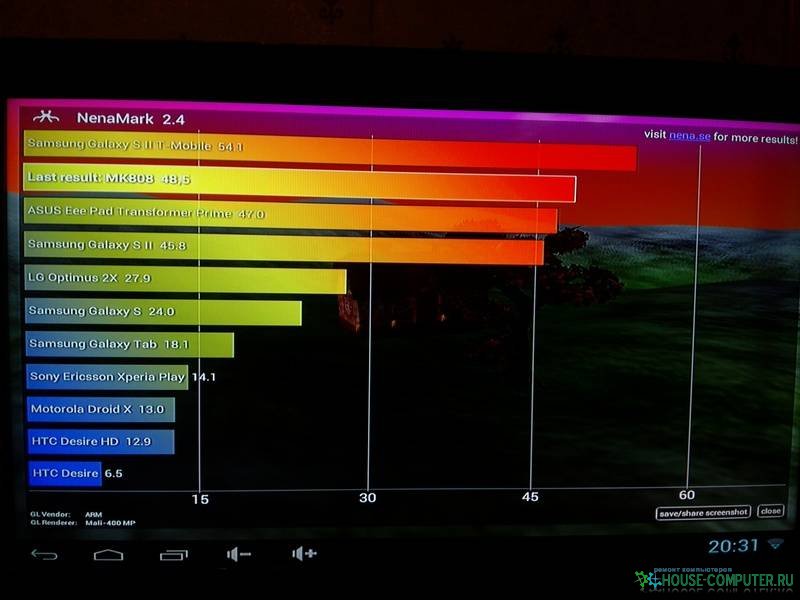
Затем проверим производительность.

Можно смотреть любым видео-файлы с носителей. Всё идёт отлично, нужные кодеки на планшете имеются. Файла размером 1,55 ГБ в формате .mkv с разрешением 1920×1080 на телевизоре воспроизводится замечательно.

Если у кого нет фильмов на носителях, то смотрите последние новинки через сервис ivi. На высоком качестве играется без зависаний.

Можно слушать радио в онлайне. У меня просто выведены колонки по всей комнате. DVD-плеер подхватывают звук с телевизора и воспроизводят его мощную аккустику.

Ну и не забываем про сервис YouTube (если конечно он у Вас доступен в городе =D)

Интерфейс и производительность.

На Мини-ПК установлен Android 4.1 с некоторыми добавленными приложениями. В том числе и полноценный маркет.
Так как нет кнопок громкости, то их для удобства вывели нижнюю панель интерфейса.

Стандартное меню настроек.

Меню приложений. Тут есть и Flash Player, и офис-читалка, ну и конечно же YouTube.

В Маркете большинство приложений успешно совместимы с нашей маленькой штуковиной.

Информация о начинке.

Процессор может разогнаться до частоты максимально доступной частоты — 1.6 ГГц.

Заключение

Это устройство пригодится тем, кто любит смотреть фильмы на большом дисплее, и кто не имеет возможности делать это просто через USB-выход на телевизоре. Или как дополнение к телевизору в виде что-то похожего на Smart-TV.

Плюсы:
+ компактность и легкость
+ быстрая загрузка
+ не сильный нагрев
+ мощная производительность
+ спец. клавиша для режима Flash Mode
+ возможность перепрошивки
+ цена

Минусы:
— отсутствие Bluetooth
— отсутствие кнопки Питания

MK808 пополнил линейку Мини-ПК гаджетов. И стал приличным конкурентом для всех. Выделяясь своими характеристиками и особенностями.

На этом всё, я с Вами прощаюсь. Задавайте ваши вопросы, комментируйте и критикуйте.

В заключении видеообзор гаджета:

WordPress-Ученик: 12 фишек без которых Вы гарантированно не создадите полноценный сайт на WordPress

WordPress-Ученик: 12 фишек без которых Вы гарантированно не создадите полноценный сайт на WordPress

Для того чтобы создать полноценный сайт на WordPress, базового функционала движка вам явно будет недостаточно.

Возможно, вы уже столкнулись с проблемой того, что голый сайт на WordPress из коробки имеет ряд существенных недостатков и проблем.

Любой новичок, решивший самостоятельно осваивать WordPress рискует остается один на один с этими проблемами.

Каждая из этих потенциальных проблем способна вытягивать ежемесячно из вас время и деньги – как маленькая брешь в судне.

И по аналогии с кораблем в море, если эту брешь вовремя не залатать, то ваш сайт рискует оказаться на дне. Среди таких же безликих клонов, которые лишь служат информационным мусором и площадкой для спамеров и распространения вирусов.

Думаете, я вас запугиваю? А вот и нет! И сейчас я вам это докажу.

Давайте перечислим основные проблемы, с которыми ваш сайт столкнется уже начиная с первых дней своего существования…

1. Проблема безопасности

Движок WordPress очень популярный, и это очень хорошо. Но есть и обратная сторона у популярности WordPress – достаточно часто злоумышленники или просто “хулиганы” пытаются его взломать, получить доступ в админку, испортить базу данных сайта. А если они взломали ваш сайт, то вы рискуете либо потерять все свои данные, либо стать разносчиком вирусов.

Любой сайт — это вычислительные мощности. И даже если своровать на вашем сайте у них ничего не получится, они будут его использовать для DDOS-атак на другие ресурсы, а также для рассылки спама.

Ваш сайт станет частью гигантской многотысячной армии зараженных серверов – так называемого ботнета. И не удивляйтесь потом, что ваш провайдер забанит вас в самый неподходящий момент за рассылку спама. В лучшем случае вы будете оплачивать со своего кармана вычислительные мощности для хакеров, сами того не подозревая.

2. Спам

Проблема спама – это проблема не только популярных сайтов. Даже владельцам “молодых” сайтов приходится чистить комментарии от спам-комментариев, оставленных роботами. Если ваш сайт станет популярным местом в сети, то вы рискуете все свое время тратить на чтение и затирание спама. Но проблема в том, что львиную часть спама генерируют роботы. И у роботов есть куда больше свободного времени, чем у вас.

3. Скорость работы сайта

Уже давно прошли те времена, когда WordPress был просто блоговым движком. В нем появилось множество различных функций, значительно расширяющих его возможности. Но все эти возможности и расширенный функционал также и добавляет нагрузку на сайт и замедляет его работу.

В результате, вы рискуете быть «забаненным» вашим хостинг-провайдером за превышение предельной нагрузки на сервер… Либо будете вынуждены наблюдать постоянные падения своего сайта – как раз в моменты пиковой активности… Либо вам придется оплачивать более дорогой хостинг, что совсем не всегда оправдано.

4. Проблема нечитаемых URL-ов.

По умолчанию в WordPress если названия статей пишутся на русском, то и в адресе статьи либо страницы будут русские символы, которые при копировании и публикации где-либо ссылки на статью переведется в непонятный набор символов.

Как вам такой адрес сайта: http://vashsite.ru/%D0%9B%D1%83%D1%80%D0%BA%D0%BE%D0%BC%D0%BE%D1%80%D1%8C%D0%B5 ?

В народе это называется «абракадабра». Уверен, вы уже видели нечто подобное раньше. Для рунета это вполне частое явление. И оно является следствием незнания элементарных вещей.

Попробуйте продиктовать этот адрес или разместить его на просторах Сети. Уверен, что вы не будете в восторге, если ваш сайт будет иметь подобный адрес!

5. Проблема поисковой оптимизации (SEO)

Наверное, вы, как и все владельцы сайтов хотите видеть свой сайт на первых местах в выдаче поисковых систем. А как вы себя будете чувствовать, узнав, что ваш сайт не входит даже в первую сотню поисковой выдачи –даже после того, как вы будете тратить сотни долларов на поисковую оптимизацию?!

Все эти проблемы решаются очень просто – путем подключения правильных плагинов к вашему сайту на WordPress.

Урок 1. Плагин RusToLat
Урок 2. Плагин WP SpamFree
Урок 3. Плагин Login LockDown
Урок 4. Плагин BackUpWordPress
Урок 5. Плагин Anti-XSS attack
Урок 6. Плагин WP-Security Scan
Урок 7. Плагин Hyper Cache
Урок 8. Плагин rvg-optimize-database
Урок 9. Плагин WP Smush.it
Урок 10. Плагин All in One Seo Pack. Его настройка
Урок 11. Плагин WP No External Links
Урок 12. Плагин Google XML Sitemaps: настройка
Урок 13. Заключение
Статья взята из открытого источника: https://webformyself.com/category/premium/wordpress-premium/wppupilpremium/

Похожие статьи:

  • Руководство по URL перенаправлениям для WordPress сайтов
  • Красивые хлебные крошки WordPress: настройка, дизайн
  • Социальные кнопки для сайта WordPress
  • Отзывы для WordPress сайта. Плагин Strong Testimonials.
  • Настройка WordPress плагина Yoast SEO
  • Как отключить комментарии в WordPress
  • Как Импортировать И Экспортировать Пользователей В WordPress. Плагин Cimy User Manager.
  • Как прописать мета теги в WordPress
  • Плагин WP Optimize настройка и обзор
  • Настройка плагина WP Super Cache wordpress новая инструкция !

Настройка беспроводной сети WI-FI компьютер — компьютер

Настройка беспроводной сети WI-FI компьютер — компьютер

Настройка беспроводной сети WI-FI компьютер - компьютер

Настройка беспроводной сети WI-FI между двумя компьютерами начинается с …Настройка беспроводной сети WI-FI компьютер — компьютер

Настройка беспроводной сети WI-FI компьютер - компьютер

Настройка беспроводной сети WI-FI между двумя компьютерами начинается с установки драйверов для WI-FI устройств: на ноутбуке, как правило, WI-FI уже присутствует, а на компьютер необходимо установить как плату расширения в виде PCI устройства или USB.

Если вы приобретете WI-FI устройства компании D-LINK, необходимо учитывать особенности установки данных девайсов, вначале ставятся драйвера, а только потом всталяется устройство, иначе, драйвера станут криво, и беспроводную сеть не получится настроить.

Итак, после правильной установки драйверов, прмемся за настройку сети WI-FI между двумя компьютерами, или, между компьютером и ноутбуком. Для прощего восприятия второй компьютер будем называть ноутбуком.

Нужно понять, что при настройке беспроводной сети между компьютером и ноутбуком не зависит, какая стоит операционная система: Windows XP, Windows 7, Wista. Настройка везде одинаковая, главное понять принцип настройки WI-FI сети.

1. На каждом компьютере создается беспроводная сеть с одним и тем же SSID. Для этого зайдем в Панель управления-> Сетевые подключения -> и на беспроводном подключении через правую кнопку мыши нажмем свойства.

2. Откроется окно — свойства нашего сетевого подключения. Здесь выберем протокол Интернета (TCP/IP).

3. На ноутбуке кроме IP адреса и маске подсети пропишем шлюз — IP адрес первого компьютера, для того чтобы с ноутбука выходить в Интернет. На компьютере достаточно прописать IP адрес и маску подсети. Маска подсети должна быть одинакова для двух компьютеров. Предпочитаемый адрес DNS и альтернативный зависит от вашего провайдера Интернета, настраивается только на ноутбуке.

4. Затем в следующем окне выбираем беспроводные сети -> ставим птичку возле использовать Windows для настройки сети. Через кнопку добавить вводим имя нашей сети, например, wi-fi, которое на каждом компьютере должно быть одинаковым.

5. При первой настройке советуем проверку подлинности и шифрование данных не включать. Обязательно поставить птичку на »Это прямо подключение компьютер-компьютер». Данную настройку некобходимо выполнить на первом и на втором компьютере.

6. Настройка доступа в Интернет для ноутбука — производится только на главном компьютере. Допустим у вас на компьютере настроен доступ в Интернет через сетевую карту. Тогда в свойствах сетевой карты выбираем »Дополнительно» и включаем общий доступ с »подключением по беспроводной сети».

Перезагружаем оба компьютера и пробуем соединиться по WI-FI. Если все выполнено правильно по нашей инструкции — все должно работать. Проверить беспроводное соединение можно с помощью команды ping. Пробуем ping (пинг) до адреса 192.168.0.2 с компьютера до ноутбука. Для этого на компьютере нажимаем кнопку «Пуск», в меню «Выполнить» пишем cmd, жмем «ОК». Вводим ping 192.168.0.2 жмем Enter, если отклик есть значит с первого компьютера идет связь к ноутбуку. Аналогично вводим ping с ноутбука: ping 192.168.0.1

Типичные ошибки при создании беспроводной сети WI-FI между компьютером и ноутбуком: имя сети на компьютерах отличается, у вас Интернетт сделан с помощью сетевой карты в диапазоне адресов 192.168.0.1 — 192.168.0.254, тогда IP устройств Wi-FI нужно выбрать из другого диапазона, например 192.168.1.1 — 192.168.1.254.

Если при включении общего доступа к Интернету, компьютер »ругается», что поменяет IP адрес, попробуйте вытащить сетевой кабель из сетевой платы, все настроить, а затем кабель вставить обратно.

Статья взята из открытых источников: http://modern-comp.org/wifi_comp-comp.html

Как выбрать клавиатуру

Как выбрать клавиатуру

Вы решили купить себе клавиатуру. В этой статье мы расскажем о том, какие бывают клавиатуры, и на какие характеристики нужно обращать внимание при ее выборе. Ведь плохая клавиатура может стать не только источником постоянного раздражения, но и привести к проблемам со здоровьем. За удобной клавиатурой с хорошими функциональными характеристиками работа станет приятней и намного эффективней…Как выбрать клавиатуру

Вы решили купить себе клавиатуру. В этой статье мы расскажем о том, какие бывают клавиатуры, и на какие характеристики нужно обращать внимание при ее выборе. Ведь плохая клавиатура может стать не только источником постоянного раздражения, но и привести к проблемам со здоровьем. За удобной клавиатурой с хорошими функциональными характеристиками работа станет приятней и намного эффективней.

Давайте подробней рассмотрим виды клавиатур по основным характеристикам.

По типу подключения клавиатура бывает: проводная, беспроводная

Беспроводная клавиатура

За комфорт нужно платить. Отсутствие провода от клавиатуры – удобство, к которому привыкаешь очень быстро. Однако будьте готовы заплатить за беспроводную клавиатуру в несколько раз больше чем за проводную. Достоинства беспроводной клавиатуры очевидны, но серьезного преимущества в работе нет.

Работа беспроводных клавиатур имеет ряд нюансов. Одиночные модели беспроводных клавиатур при снижении заряда батарей могут не реагировать на некоторые нажатия клавиш, или работать на близком расстоянии, а на чуть более дальнем уже нет. Беспроводные клавиатуры могут быть на батарейках или на аккумуляторах. Если вам лень бегать покупать батарейки (заряд которых обычно заканчивается в самый неподходящий момент) – покупайте клавиатуру с аккумуляторами.

За годы использования беспроводных клавиатур был выявлен еще один интересный момент – ограничение по количеству одновременно нажатых клавиш (зависит от модели клавиатуры). Правда ситуации, в которых вам нужно будет нажать более пяти клавиш, думаю, будут возникать не часто.

Радиус работы беспроводной клавиатуры индивидуален для каждой модели. Очень часто реальный радиус действия может отличаться от заявленного.

Беспроводные клавиатуры имеют два формата передачи данных: bluetooth и по радио частоте. Особой разницы в работе между ними вы не увидите. Разве что радиус действия у bluetooth клавиатур больше чем у радио-клавиатур. У радио-клавиатур радиус работы составляет 2-10м (в зависимости от модели), у bluetooth клавиатур – 15-20м. Но и стоимость bluetooth клавиатур изначально больше, чем у радио-клавиатур.

Проводная клавиатура

Если вы не привыкли работать на диване, положив клавиатуру на колени, и вас не раздражает лишний провод на столе, то может и нет смысла тратиться на беспроводную клавиатуру? Среди клавиатур с проводом огромное количество моделей с интересным дизайном и с расширенным функционалом на любой вкус.

Проводные клавиатуры могут подключаться или через USB порт, или через PS/2 порт. Разницы в работе между ними нет.

Форма клавиатуры: классическая, эргономичная

Классическая клавиатура

Форма клавиатуры также очень важна при выборе модели. Самая стандартная форма – прямоугольная. Обязательно у такой клавиатуры есть снизу выставляющиеся ножки. С помощью них можно подрегулировать угол наклона для большей удобности в работе с клавиатурой. Такая форма клавиатуры наиболее привычна и не требует привыкания.

Иногда некоторые производители размещают под клавишами Delete, End и Page Down клавиши управлением питания компьютера. Этими клавишами никто не пользуется, но очень часто случайно их нажимают. Поэтому лучше брать модель клавиатуры без них.

Эргономичная клавиатура

Эргономическая форма всегда отличается необычным дизайном. Особое расположение клавиш, форма клавиш, подставка под запястья – все это должно сделать работу за клавиатурой максимально удобной. Очень часто клавиатура разделена на два блока под каждую из рук. Встречаются даже модели, где эти половинки могут раздвигаться, либо вообще быть раздельными. Такая особенность очень удобная для людей владеющих «слепым» методом набора на клавиатуре. Если же вы не владеете им, и скорость вашего набора оставляет желать лучшего – начните с клавиатуры со стандартной формой.

«Ноутбучная» клавиатура

Сейчас все большей популярностью пользуются клавиатуры подобные тем, которые расположены на ноутбуках. Они привлекают своей компактностью и аккуратным внешним видом. Если вы никогда не пользовались такой клавиатурой, то понадобится некоторое время, чтобы привыкнуть к ней, т.к. клавиши имеют меньший ход по сравнению с классическими моделями. Месторасположение клавиш также отличается от привычной стандартной схемы. Такая клавиатура хорошо подойдет тем, кто привык работать на ноутбуке. Однако учтите, на подобных моделях клавиатур тяжело добиться высокой скорости набора.

Дополнительные «примочки»

Мультимедийные клавиатуры бывают просто усыпаны дополнительным кнопками. Мультимедийные клавиатуры могут быть как простыми, так и эргономичными. С помощью этих кнопок можно управлять и самой операционной системой, и некоторыми приложениями. Особенно удобно управлять всякого рода плеерами. Зачастую эти кнопки программируются и могут переназначаться. Не все эти дополнительные клавиши используются часто, некоторые из них не используются вообще никогда, поэтому выбирайте клавиатуру с теми функциональными кнопками, которые вам нужны.
Очень полезными бывают размещенные на клавиатуре дополнительные USB разъемы и аудио выходы.

Некоторые модели могут иметь также ЖК дисплей, подсветку клавиш, встроенный touchpad, выделение цветом разных зон на клавиатуре и т.п.

Производитель

Из собственного опыта могу посоветовать таких производитель клавиатур как Logitech, Microsoft. Клавиатуры этих фирм помимо удобности в работе обладают еще и надежностью.

Клавиатуры Genius хоть и являются лидерами по продажам (зачастую по причине своей цены), но они же являются и лидерами по всякого рода поломкам и «глюкам».

Статья взята из открытых источников: http://vist.kharkov.ua/articles/komplektuyuschie-i-periferiya/kak-vibrat-klaviaturu.html

Похожие статьи:

  • Что делать, если не хватает питания USB
  • Настройка роутера asus RT-G32
  • Какой принтер выбрать для офиса
  • Какие колонки выбрать для компьютера
  • Какой сканер выбрать для офиса
  • Яндекс метрика настройка
  • Справочник SEO терминов и сокращений
  • Как отключить автоматическое обновления приложений в Google Play?
  • Ищем свободные каналы Wi-Fi с помощью Wifi Analyzer
  • Как работать с виртуальной машиной Oracle VirtualBox?

Как запретить доступ к папке или файлу? Как ограничить доступ к важным данным?

Как ограничить доступ к важным данным?

Как запретить доступ к папке или файлу?

Когда одним компьютером пользуется несколько человек, то возникает потребность в ограничении доступа других пользователей к своей информации. Конечно, можно просто скрыть папки и файлы, содержащие важную для Вас информацию, но такой способ все равно не даст 100% гарантии конфиденциальности. О том как надежно защитить свои данные и сохранить конфиденциальность читайте в сегодняшней статье…Как ограничить доступ к важным данным?

Как запретить доступ к папке или файлу?

Порой, когда на компьютере работает несколько человек, возникает потребность запретить доступ к определенным файлам или папкам с важными для Вас данными. И тут сразу же у пользователя возникает вопрос – как это сделать?

Прежде чем запрещать доступ к файлам и папкам нужно убедиться в том, что разделы вашего жесткого диска отформатированы в системе NTFS!!!:

Если разделы жесткого диска отформатированы в NTFS, то можно переходить к настройке ограниченого доступа.

Переходим в Панель управления -> Свойства папки -> Вид и убираем птичку с пункта ”Использовать простой общий доступ к файлам” и нажимаем Применить:

Теперь находим те файлы и папки, доступ к которым Вы хотите запретить. Переходим в свойства объекта и переходим на вкладку Безопасность:

В этом окне нужно выбрать пользователя, права на доступ которого будут ограничены к этой папке, и выбрать разрешения для данного пользователя. Если Вам необходимо полностью запретить доступ к объекту, то нужно просто отметить пункт ”Полный доступ” и нажать Применить:

Теперь пользователь, права которого Вы определили, при попытке зайти в защищенную Вами папку увидит следующее:

Статья взята из открытых источников: http://www.vashmirpc.ru/publ/sistema/kak_zapretit_dostup_k_papke_ili_fajlu/2-1-0-75

Похожие статьи:

  • Как добавить ярлык «Мой компьютер» на рабочий стол в Windows 8
  • Как включить учетную запись администратора в windows 8. Администратор Windows 8.1
  • «Режим бога» (GodMode). Получаем доступ сразу ко всем настройкам Windows
  • Краткий обзор Чудо-Кнопок или как убрать боковую панель в Windows 8.1
  • Как убрать пароль при входе в Windows 8.1 (часть 2)
  • Как работать с виртуальной машиной Oracle VirtualBox?
  • Кнопка Пуск для Windows 8.1
  • Windows 8.1 — Загрузка сразу на рабочий стол минуя плитки
  • Microsoft советует воздержаться от установки обновления MS14-045 (KB2982791)
  • Как разбить винчестер на разделы. Создаем новый локальный диск без потерь данных.

Плагин WordPress Robots.txt File


Плагин WordPress Robots.txt File

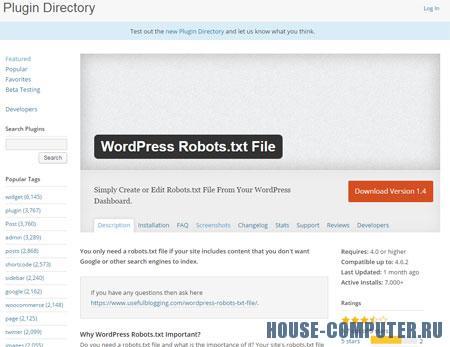
Супер простой плагин — Robots.txt File позволит вам прямо в админ-панели wordpress, создать файл robots.txt и управлять им. Установить плагин вы сможете прямо из админ-панели wordpress. Перейдите по вкладке: Плагины — Добавить новый, введите название плагина в форму поиска, нажмите Enter, установите и активируйте плагин.


После установки и активации плагина, перейдите по вкладке: Настройки — Чтение, внизу страницы у вас появится специальное поле для файла robots.txt. Всё, что вам нужно сделать, это добавить текст файла в данное поле и сохранить настройки, всё готово ! Теперь файл всегда у вас под рукой, можно быстро редактировать.

Вот и всё, здесь всё очень просто, ссылку на готовый файл robots.txt я дал выше, просто замените в файле мой адрес сайта на свой и вставьте его себе на сайт.

Статья взята из открытых источников: http://info-effect.ru/plagin-robots-txt-wordpress.html


Похожие статьи:

  • Визуальный редактор wordpress (TinyMCE Advanced)
  • Установка плагина Rus-To-Lat на WordPress и его использование
  • WordPress – как не публиковать статью на главной странице
  • Создание и редактирование меню wordpress.
  • Внутренняя перелинковка сайта wordpress
  • Как удалить тему WordPress. Полностью избавляемся от ненужных шаблонов.
  • 5 секретов WordPress, о которых многие не знают
  • Как убрать надпись в подвале: «Сайт работает на WordPress»
  • Как вставить код на сайт WordPress
  • Shortcodes Ultimate. Настройка плагина WordPress.

Перевод WordPress с http на https (CloudFlare)

Перевел данный WordPress сайт с протокола http на https. Делюсь своим опытом и привожу список действий, которые выполнялись в процессе перехода на https. Также стоит ознакомиться с примечаниями. Все необходимые ссылки указаны в конце статьи.

  1. Об  SSL-сертификате. В данном случае использовался бесплатный SSL-сертификат от CloudFlare. При использовании других сертификатов действия будут отличаться.
  2. Регистрируемся на сервисе CloudFlare (CF)
  3. Добавляем свой домен в CF
  4. Получаем от CF новые NS-записи для домена
  5. Заходим в панель регистратора и меняем старые NS-записи на полученные от CloudFlare (потребуется некоторое время, чтобы изменения начали действовать)
  6. Убедиться, что у домена активный статус (зеленый цвет)
  7. На вкладке Crypto выбираем тип сертификата — Flexible, в случае если сайт не использовал своих сертификатов
  8. Происходит инициализация получения сертификата (authorizing certificate). В одном случае получил сертификат через час, в другом — пришлось ложиться спать и уже получить сертификат на следующий день. На вкладке Crypto должен появиться значок active certificate
  9. До изменения на вкладке Page Rules сайт будет доступен по обоим протоколам. И по http, и по https
  10. Переходим на свой WordPress сайт через https протокол, скорее всего не все будет в порядке
  11. Делаем бекап!
  12. Устанавливаем плагин cloudflare-flexible-ssl (альтернатива — плагин cloudflare). Переходим на сайт, проверяем, должно быть получше
  13. В базе данных WordPress остается куча ссылок с http, нужно теперь поменять их все на https. Для этого устанавливаем плагин Better Search Replace
  14. Производим замены http://example.comна https://example.com (замену в таблице wp_options я оставил напоследок, см п.18) а также для картинок, которые вставлялись со сторонних сайтов с src="http:// на src="//
  15. Можно воспользоваться поиском через PhpMyAdmin, чтобы убедиться, что все необходимые замены сделаны. Периодически тестируем сайт и смотрим, где еще остаются http протоколы
  16. Многое зависит от того какие плагины используются на WordPress сайте, где-то надо почистить кеш, где-то изменить настройки, какие-то возможно перестанут работать как нужно
  17. После всех доработок можно делать переадресацию с http на https. заходим в CF на вкладку Page Rules и прописываем правило http://*example.com* и выставляем флаг Always use https. Сохраняем. Через некоторое время действия вступят в силу
  18. В админке WordPress (настройки-общие) меняем адрес сайта на новый (https вместо http). Актуально, если в п.14 была выборочная замена. Это я оставил напоследок, убедившись, что все работает.
  19. Проверяем работу сайта и наличие зеленого замочка на всех страницах сайтах. Если замочек не зеленый, скорее всего есть ошибка blocked mixed content — значит на этой странице что-то подгружается по http. Исправляем обнаруженные проблемы
  20. Плагин cloudflare-flexible-ssl остается постоянно активированным, плагин Better Search Replace можно удалить
  21. Сообщаем поисковикам, что адрес сайта изменился. Google — в Search Console добавляем новый сайт с https, так как по старому адресу будет 301 редирект, то все остальное гугл сделает сам. Yandex — в яндекс вебмастер (только в новой версии) в разделе «Настройка индексирования — Переезд сайта» ставим галочку «добавить HTTPS». Сохраняем
  22. Постепенно изучаем возможности CloudFlare, настраиваем кеширование, блокировки и прочее. Это уже отдельная тема для разговора
  23. Все вышеописанное проводится на свой страх и риск! Я лишь описал свой опыт и делюсь им с вами.

Примечания:

  • Способ работает по идее на любых хостингах, так как от CF до вашего хостера идет уже http-запрос
  • Выделенный IP-адрес не требуется
  • Новые сайты лучше сразу делать на HTTPS, меньше головной боли с переходом, более лояльное отношение поисковых систем
  • Надо понимать, что кроме бесплатного SSL-сертификата вы получаете фильтрацию трафика и прочие примочки от CF. Возможно кому-то нужен только сертификат (см. Letsencrypt)
  • Реальный IP посетителей сайта подменяется на IP-адреса из сети CloudFlare, так как CF действует подобно обратному прокси (reverse proxy). Например IP сети CF будет теперь виден в комментариях, чтобы не подумали, что CF вас спамит. Требуются дополнительные плагины, чтобы видеть реальный IP
  • Некоторые старые браузеры не смогут зайти на сайт. Нужна поддержка SNI (Server Name Indication)
  • Набирает оборота проект Let’s Encrypt — это сервис бесплатных SSL-сертификатов, без лишних услуг, в отличии от CF. Но этот вариант подходит уже не для всех хостингов, минимум VDS/VPS или спрашивать о поддержке данного сертификата у хостера. Во многих случаях вариант с Letsencrypt будет предпочтительнее.
  • CloudFlare рекомендует WordPress пользователям отключать производительность в админке сайта. И до отключения проблем замечено не было, но можно добавить правило на вкладке Page Rules для *mydomain.com/wp-admin* — Disable Performance

Ссылки:

  • CloudFlare — сервис, который позволяет сделать Ваш сайт быстрее, за счет организации кеширования и защищённей, за счет фильтрации запросов, похожих на атаки, выдает бесплатный SSL-сертификат
  • www.whatsmydns.net — проверка DNS записей домена с разных локаций
  • SSL Server Test — тест проверки качества работы вашего SSL-сертификата. Обычно оценка ‘A’ для сертификатов от CloudFlare, и даже ‘A+’ после включения поддержки HTTP Strict Transport Security (HSTS)
  • How to Validate a Let’s Encrypt Certificate on a Site Already Active on CloudFlare — о подключении своего сертификата на стороне сервера от Letsencrypt в дополнение к работающему от CloudFlare
  • Moving to HTTPS on WordPress — Chris Coyier, основатель css-tricks рассказывает как он переводил свой WordPress сайт с http на https, он использовал платный сертификат и не использовал CloudFlare
  • How do I fix the infinite redirect loop error after enabling Flexible SSL with WordPress? — как избежать вечного цикла, после подключения SSL, статья от поддержки CloudFlare.
  • CloudFlare Flexible SSL — WordPress плагин, помогающий произвести интеграцию с CloudFlare
  • Better Search Replace — WordPress плагин для поиска и замены текста в базе данных WordPress
  • Переход на HTTPS. Особенности и решение проблем — Хорошее видео с вебинара о Переходе на HTTPS от Сергея Кокшарова, поможет убедиться в необходимости перехода на https.

Статья взята из открытых источников: https://web2033.com/wordpress-http-https-cloudflare/

Похожие статьи:

  • Руководство по URL перенаправлениям для WordPress сайтов
  • Настройка плагина WP Super Cache wordpress новая инструкция !
  • Как перейти на HTTPS в WordPress
  • Красивая форма подписки Feedburner для WordPress
  • Настройка RSS ленты и формы подписки в WordPress
  • Настройка FeedBurner для WordPress. RSS лента и подписка по email
  • RSS лента в WordPress
  • Скрипт Redirection для правильного 301-го редиректа wordpress
  • Красивые хлебные крошки WordPress: настройка, дизайн
  • Настройка WordPress плагина Yoast SEO